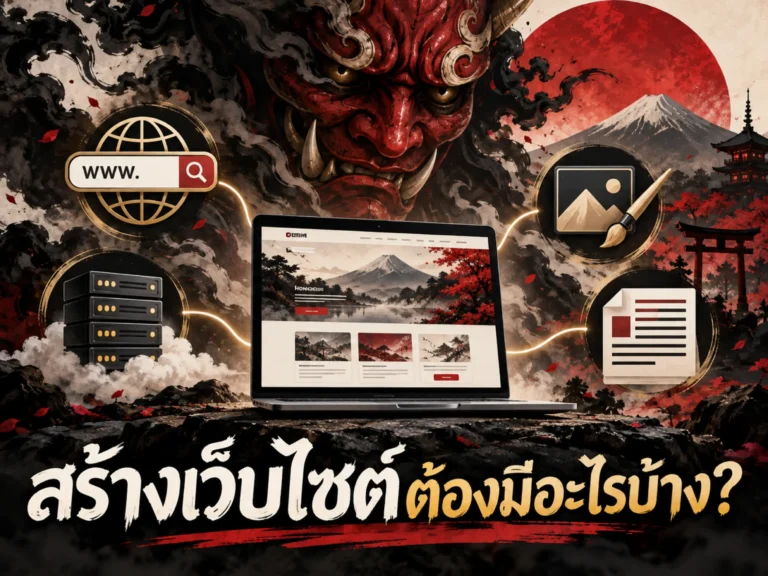
วิธีสร้างเว็บไซต์ฟรี ทำเองได้จริง (Step-by-Step) สำหรับมือใหม่

การสร้างเว็บไซต์ในปัจจุบันไม่จำเป็นต้องเริ่มต้นด้วยการเขียน Code หรือเสียค่าใช้จ่ายหลายหมื่นบาทเสมอไป เพราะมีแพลตฟอร์มหลายแห่งที่เปิดให้สร้างเว็บไซต์ฟรีได้ โดยผู้ใช้งานทั่วไปสามารถเลือก Template เพิ่มข้อความ รูปภาพ สร้างหน้า และเผยแพร่เว็บไซต์ได้ด้วยตัวเอง
ตัวเลือกที่พบได้บ่อย เช่น WordPress.com, Wix และ Google Sites ซึ่งเหมาะกับวัตถุประสงค์ต่างกัน ตั้งแต่ Blog, Portfolio, เว็บไซต์แนะนำตัว เว็บไซต์บริษัทขนาดเล็ก ไปจนถึง Landing Page สำหรับทดลอง Idea ก่อนลงทุนทำเว็บไซต์เต็มรูปแบบ
แต่คำว่า “สร้างเว็บไซต์ฟรี” มีข้อจำกัดที่ควรเข้าใจก่อน เช่น เว็บไซต์อาจต้องใช้ Subdomain ของผู้ให้บริการ มีข้อจำกัดด้าน Storage, Plugin, Design, E-commerce หรือการเชื่อม Domain ของตัวเอง
ดังนั้นบทความนี้จะไม่ได้สอนเพียงวิธีกดสร้างเว็บไซต์ แต่จะอธิบายตั้งแต่การเลือก Platform วางโครงสร้างเว็บไซต์ สร้าง Content ตั้งค่า SEO ไปจนถึงการตัดสินใจว่าเมื่อไหร่ควรอัปเกรดจากเว็บไซต์ฟรีเป็นเว็บไซต์สำหรับธุรกิจจริง
หากยังไม่เข้าใจว่าองค์ประกอบของเว็บไซต์ทำงานอย่างไร สามารถอ่านพื้นฐานจาก เว็บไซต์คืออะไร ก่อนเริ่มทำตามขั้นตอนได้
หัวข้อ
สร้างเว็บไซต์ฟรีได้จริงไหม?
ได้จริง
ปัจจุบันมีผู้ให้บริการ Website Builder และ CMS หลายรายที่ให้เริ่มต้นสร้างและเผยแพร่เว็บไซต์โดยไม่เสียค่าใช้จ่าย
ตัวอย่างเช่น
- WordPress.com
- Wix
- Google Sites
- GitHub Pages สำหรับผู้ที่เขียน Code ได้
- Website Builder ฟรีบางประเภท
แต่คำว่า “ฟรี” ไม่ได้หมายความว่าจะได้รับ Feature เหมือนแพ็กเกจเสียเงินทุกอย่าง
สิ่งที่มักถูกจำกัด ได้แก่
- Custom Domain
- Storage
- จำนวน Feature
- Plugin
- Theme
- E-commerce
- Advertising
- Analytics
- SEO Tools
- Customer Support
ดังนั้นเว็บไซต์ฟรีเหมาะมากสำหรับ
- ทดลองทำเว็บไซต์
- เรียนรู้ WordPress
- Portfolio
- Resume
- Project ส่วนตัว
- เว็บไซต์ชมรม
- เว็บไซต์งานกิจกรรม
- Landing Page ทดสอบ
- เว็บไซต์ข้อมูลขนาดเล็ก
แต่หากเป็นเว็บไซต์บริษัทที่ต้องใช้สร้างยอดขายหรือทำ SEO อย่างจริงจัง การลงทุน Domain และ Hosting ของตัวเองมักเหมาะสมกว่าในระยะยาว
ก่อนสร้างเว็บไซต์ฟรี ต้องเตรียมอะไรบ้าง?
ก่อนเลือก Platform ควรกำหนดสิ่งเหล่านี้ก่อน
1. เป้าหมายเว็บไซต์
ถามตัวเองว่าเว็บไซต์มีไว้เพื่ออะไร
ตัวอย่าง:
- แนะนำบริษัท
- หาลูกค้า
- ทำ Portfolio
- เขียน Blog
- ขายสินค้า
- รับจอง
- สร้าง Personal Brand
- ทำ Resume
- ทดลองธุรกิจ
เป้าหมายจะช่วยกำหนด Platform และโครงสร้างที่เหมาะสม
2. ชื่อเว็บไซต์
เตรียมชื่อแบรนด์หรือชื่อเว็บไซต์ เช่น
ABC Studio
จากนั้นอาจได้ URL ฟรีในลักษณะ
abcstudio.wordpress.com
หรือ URL ภายใต้ระบบของผู้ให้บริการ
หากต้องการ URL แบบ
abcstudio.com
ต้องจด Domain ของตัวเอง
3. เนื้อหาพื้นฐาน
ควรเตรียมอย่างน้อย
- Logo
- ชื่อธุรกิจ
- รายละเอียดบริการ
- เกี่ยวกับเรา
- รูปภาพ
- เบอร์โทร
- Social Media
- ช่องทางติดต่อ
4. โครงสร้างเว็บไซต์
เว็บไซต์เล็กทั่วไปสามารถเริ่มจาก
- หน้าแรก
- เกี่ยวกับเรา
- บริการ
- ผลงาน
- บทความ
- ติดต่อเรา
การวางหน้าให้ชัดตั้งแต่ต้นจะช่วยให้เว็บไซต์ใช้งานง่ายและขยายต่อได้ในอนาคต
ศึกษาหลักการเพิ่มเติมได้จาก โครงสร้างเว็บไซต์สำหรับ SEO
เลือกแพลตฟอร์มสร้างเว็บไซต์ฟรีตัวไหนดี?
ไม่มี Platform ที่ดีที่สุดสำหรับทุกคน
ควรเลือกตามวัตถุประสงค์
| Platform | เหมาะกับ | ความง่าย | ขยายต่อ | Custom Domain ฟรี |
|---|---|---|---|---|
| WordPress.com | Blog / Content / เว็บไซต์ทั่วไป | ง่าย–กลาง | สูง | โดยทั่วไปต้องอัปเกรด |
| Wix | เว็บไซต์ธุรกิจ / Portfolio | ง่าย | สูง | ต้องอัปเกรดเพื่อเชื่อม Domain |
| Google Sites | เว็บไซต์ข้อมูล / Project ภายใน | ง่ายมาก | จำกัดกว่า | ขึ้นอยู่กับการตั้งค่า |
| GitHub Pages | Developer / Static Site | ยากกว่า | สูงในงาน Static | รองรับ Custom Domain |
สำหรับมือใหม่ที่ต้องการเรียนรู้ระบบเว็บไซต์เพื่อขยายต่อในอนาคต WordPress.com เป็นตัวเลือกที่น่าสนใจ
หากต้องการลากวางและออกแบบง่าย Wix ก็เหมาะ
ถ้าต้องการเว็บข้อมูลเรียบง่ายและสร้างเร็ว Google Sites สามารถเริ่มต้นได้ง่ายมาก
วิธีสร้างเว็บไซต์ฟรีด้วย WordPress.com Step-by-Step
WordPress.com มีแผนฟรีสำหรับเริ่มต้นสร้างเว็บไซต์ โดยสามารถเลือกชื่อเว็บไซต์และใช้ Subdomain ของ WordPress.com ได้
Step 1: สมัครบัญชี WordPress.com
เข้าเว็บไซต์
สร้างบัญชีด้วย Email หรือวิธีสมัครที่ระบบรองรับ
จากนั้นเริ่มสร้าง Site ใหม่
ในแผนฟรี สามารถเริ่มด้วยที่อยู่เว็บไซต์ลักษณะ
yourname.wordpress.com
โดยยังไม่จำเป็นต้องซื้อ Domain
Step 2: ตั้งชื่อเว็บไซต์
เลือกชื่อให้
- จำง่าย
- สั้น
- สัมพันธ์กับแบรนด์
- ไม่ใช้ตัวเลขซับซ้อน
- ไม่ใช้คำที่สะกดยากเกินไป
ตัวอย่าง:
ดี:
somchaidesign.wordpress.com
อ่านยากกว่า:
somchai-design-2026-thailand123.wordpress.com
หากวางแผนสร้างแบรนด์จริง ควรตรวจว่าชื่อ Domain .com ยังว่างหรือไม่ด้วย
Step 3: เลือก Theme
Theme เป็นส่วนที่กำหนด Design และ Layout พื้นฐานของเว็บไซต์
เลือก Theme ที่เหมาะกับประเภทเว็บ เช่น
- Business
- Blog
- Portfolio
- Personal
- Magazine
ไม่ควรเลือกจากความสวยอย่างเดียว
ควรดู
- Mobile Friendly
- Navigation
- Typography
- Page Layout
- ความเร็ว
- ความง่ายในการแก้ไข
Step 4: สร้าง Homepage
Homepage คือหน้าแรกที่ผู้ใช้งานพบ
โครงสร้างพื้นฐานสามารถใช้แบบนี้:
Hero Section
ประกอบด้วย
- Headline
- คำอธิบาย
- CTA
ตัวอย่าง:
รับออกแบบเว็บไซต์สำหรับธุรกิจ SME
เว็บไซต์ที่ใช้งานง่าย รองรับมือถือ และวางโครงสร้างพร้อมทำ SEO
ปุ่ม:
ดูผลงาน
Services
แนะนำบริการหลัก 3–6 รายการ
Why Choose Us
บอกจุดเด่นของธุรกิจ
Portfolio
แสดงผลงาน
Testimonials
รีวิวลูกค้า หากมี
CTA
ช่องทางติดต่อหรือขอใบเสนอราคา
Step 5: สร้างหน้าที่จำเป็น
สำหรับเว็บไซต์ธุรกิจพื้นฐาน แนะนำอย่างน้อย
หน้าแรก
สรุปภาพรวมทั้งหมด
เกี่ยวกับเรา
อธิบาย
- คุณคือใคร
- ทำอะไร
- มีประสบการณ์อย่างไร
บริการ
แยกข้อมูลบริการให้ชัด
ถ้ามีหลายบริการ อาจสร้าง URL แยก เช่น
/services/web-design/
/services/seo/
ผลงาน
เพิ่ม Case Study หรือ Portfolio
ติดต่อ
ควรมี
- เบอร์โทร
- LINE
- Form
- เวลาทำการ
Step 6: สร้าง Navigation Menu
Menu ช่วยให้ผู้ใช้เดินทางระหว่างหน้า
ตัวอย่าง:
หน้าแรก
บริการ
ผลงาน
บทความ
เกี่ยวกับเรา
ติดต่อ
อย่าใส่ Menu เยอะจนผู้ใช้เลือกไม่ถูก
เว็บไซต์ธุรกิจทั่วไปประมาณ 5–7 เมนูหลักมักเพียงพอสำหรับการเริ่มต้น
Step 7: ใส่เนื้อหา
Content ที่ดีไม่จำเป็นต้องยาวทุกหน้า
แต่ควรตอบคำถามสำคัญของผู้ใช้งาน
ตัวอย่าง Service Page ควรตอบ
- บริการคืออะไร
- เหมาะกับใคร
- ทำอะไรให้บ้าง
- ขั้นตอนเป็นอย่างไร
- ราคาเท่าไหร่
- ใช้เวลานานไหม
- ติดต่ออย่างไร
หลีกเลี่ยงข้อความกว้าง ๆ เช่น
เราคือผู้นำแห่งนวัตกรรมที่พร้อมส่งมอบประสบการณ์ระดับโลก
หากไม่มีข้อมูลที่ช่วยลูกค้าตัดสินใจ
ควรเขียนให้เฉพาะเจาะจง เช่น
รับออกแบบเว็บไซต์ WordPress สำหรับบริษัท SME ตั้งแต่โครงสร้างหน้า ออกแบบ Responsive ไปจนถึงติดตั้งระบบวัดผล
แบบหลังช่วยให้ผู้ใช้เข้าใจบริการมากกว่า
Step 8: เพิ่มรูปภาพ
รูปภาพช่วยให้เว็บอ่านง่ายและสื่อสารได้เร็วขึ้น
ควร
- ใช้ภาพที่เกี่ยวข้อง
- ลดขนาดไฟล์
- ตั้งชื่อไฟล์สื่อความหมาย
- ใส่ Alt Text เมื่อเหมาะสม
- หลีกเลี่ยง Upload ไฟล์ใหญ่เกินจำเป็น
ตัวอย่างชื่อไฟล์:
ไม่ดี:
IMG_552982.jpg
ดีกว่า:
wordpress-business-website.jpg
Step 9: ตรวจเว็บไซต์บนมือถือ
ผู้ใช้งานจำนวนมากเข้าผ่าน Smartphone
ก่อน Publish ควรตรวจ
- Font อ่านได้หรือไม่
- Button กดง่ายไหม
- ภาพล้นหรือไม่
- Menu ใช้งานได้หรือไม่
- Form กรอกสะดวกหรือไม่
- Section ชิดกันเกินไปไหม
Responsive Design ไม่ควรตรวจจาก Desktop อย่างเดียว
Step 10: ตั้งค่า SEO พื้นฐาน
แม้จะเป็นเว็บไซต์ฟรี ก็ควรวาง SEO ให้ถูกตั้งแต่ต้น
Page Title
ทุกหน้าควรมีชื่อเฉพาะ
ตัวอย่าง:
รับออกแบบเว็บไซต์ WordPress สำหรับธุรกิจ | ABC Studio
แทน
Home
สามารถอ่านเพิ่มเติมจาก Meta Title คืออะไร
Heading
ใช้ H1 เป็นหัวข้อหลัก และใช้ H2/H3 จัด Subtopic
อ่านเพิ่มเติมได้จาก Heading Tag คืออะไร
Keyword
กำหนดว่าหน้าแต่ละหน้าตอบเรื่องอะไร
สามารถเริ่มจาก Keyword คืออะไร
URL
ควรอ่านง่าย เช่น
/web-design/
ดีกว่า
/?page_id=327
Internal Link
เชื่อมหน้าที่เกี่ยวข้อง
เช่น บทความ
เว็บไซต์บริษัทควรมีอะไรบ้าง
สามารถลิงก์ไปหน้า
บริการรับทำเว็บไซต์
อย่างเป็นธรรมชาติ
Step 11: ตรวจสอบก่อน Publish
Checklist:
- ชื่อเว็บไซต์ถูกต้อง
- Logo ถูกต้อง
- Menu ใช้งานได้
- ไม่มีข้อความ Demo
- ไม่มี Lorem Ipsum
- รูปไม่แตก
- Link ใช้งานได้
- เบอร์โทรถูก
- Email ถูก
- Mobile ใช้งานได้
- Title ของแต่ละหน้าชัด
- ไม่มีหน้าว่าง
- CTA ทำงาน
เมื่อเรียบร้อยจึง Publish
Step 12: เผยแพร่เว็บไซต์
WordPress.com สามารถเปิดเว็บไซต์ให้สาธารณะเข้าชมได้หลังตั้งค่าพร้อม
เมื่อ Publish แล้ว อย่าคิดว่างานจบ
ควรกลับมาปรับปรุง
- Content
- รูปภาพ
- Services
- Portfolio
- Blog
- SEO
- Security
- Performance
อย่างต่อเนื่อง
วิธีสร้างเว็บไซต์ฟรีด้วย Wix
Wix เหมาะสำหรับคนที่ชอบ Visual Editor และ Drag-and-drop
ขั้นตอนโดยทั่วไป:
1. สมัคร Wix
สร้าง Account ฟรี
2. เลือก Website Type
เช่น
- Business
- Portfolio
- Blog
- Online Store
3. เลือก Template หรือใช้ Website Builder
ปรับ
- Text
- Image
- Section
- Button
- Color
- Font
4. สร้างหน้า
อย่างน้อย
- Home
- About
- Services
- Contact
5. ตรวจ Mobile Version
ปรับ Layout ให้เหมาะกับ Smartphone
6. Publish
สามารถเริ่มเว็บไซต์ด้วย Free Wix URL ได้
แต่หากต้องการเชื่อม Domain ของตัวเองหรือเอา Wix Branding บางส่วนออก ต้องพิจารณาแพ็กเกจที่รองรับ
วิธีสร้างเว็บไซต์ฟรีด้วย Google Sites
Google Sites เหมาะกับเว็บไซต์เรียบง่าย เช่น
- เว็บไซต์ Project
- Portfolio เบื้องต้น
- เว็บไซต์กิจกรรม
- Knowledge Base
- เว็บไซต์ภายในองค์กร
ขั้นตอน:
1. เปิด Google Sites
เข้า
2. เลือก Blank หรือ Template
สามารถเริ่มหน้าเปล่าหรือใช้ Template
3. ตั้งชื่อเว็บไซต์
เพิ่มชื่อ Project หรือ Brand
4. เพิ่ม Section
สามารถเพิ่ม
- Text
- Image
- Button
- YouTube
- Google Maps
- Google Drive
- Docs
- Sheets
- Forms
5. เพิ่มหน้า
สร้างจากเมนู Pages
6. Preview
ตรวจ Desktop / Tablet / Mobile
7. Publish
กำหนด Web Address แล้วเผยแพร่เว็บไซต์
Google ระบุว่า Site จะบันทึกการเปลี่ยนแปลงอัตโนมัติ แต่จะยังไม่เปิดเผยต่อสาธารณะจนกด Publish
Google Sites เหมาะกับ SEO ไหม?
สามารถทำเว็บไซต์ที่ Search Engine เข้าถึงได้ในบางรูปแบบ แต่ความยืดหยุ่นด้าน SEO, URL, Plugin, Schema และการควบคุม Technical SEO น้อยกว่า WordPress แบบ Self-hosted
ดังนั้นถ้าเป้าหมายคือ
ทำเว็บไซต์บริษัทและแข่งขัน SEO ระยะยาว
ผมไม่แนะนำให้เลือก Platform จากคำว่า “ฟรี” เพียงอย่างเดียว
ควรมองความสามารถในการขยายต่อด้วย
สร้างเว็บไซต์ฟรีด้วย GitHub Pages ได้ไหม?
ได้
GitHub Pages เหมาะกับ
- Developer
- Portfolio
- Documentation
- Static Website
โดยสามารถ Host เว็บไซต์จาก Repository บน GitHub
เหมาะสำหรับผู้ที่รู้พื้นฐาน
- HTML
- CSS
- JavaScript
- Git
ข้อดีคือควบคุม Code ได้มากกว่า Website Builder
แต่ไม่เหมาะกับมือใหม่ที่ต้องการแก้ Content แบบ Visual Editor โดยไม่แตะ Code
WordPress.com กับ WordPress.org ต่างกันอย่างไร?
นี่เป็นจุดที่มือใหม่สับสนมาก
WordPress.com
เป็นบริการที่มี Hosting ให้พร้อม
คุณสมัครแล้วเริ่มสร้างเว็บไซต์ได้เลย
มี Free Plan และ Paid Plan
WordPress.org
เป็น Open-source WordPress Software ที่นำไปติดตั้งบน Hosting ของตัวเอง
โดยทั่วไปต้องเตรียม
- Domain
- Hosting
- WordPress
- Theme
- Plugin
ข้อดีคือมีความยืดหยุ่นสูงกว่า
เว็บไซต์ธุรกิจจำนวนมากจึงเลือก Self-hosted WordPress เมื่อเริ่มทำจริงจัง
อ่านพื้นฐานเพิ่มเติมได้ที่ WordPress คืออะไร
สร้างเว็บไซต์ฟรีมีค่าใช้จ่ายแอบแฝงไหม?
การเริ่มต้นอาจไม่เสียเงิน แต่หากต้องการใช้เว็บไซต์ระดับธุรกิจอาจมีค่าใช้จ่ายในอนาคต เช่น
Domain
เช่น
yourcompany.com
Hosting
สำหรับ Self-hosted Website
Premium Theme
หากต้องการ Design หรือ Feature เพิ่ม
Plugin
บาง Feature ต้องซื้อ License
Email บริษัท
เช่น
Maintenance
ดูแล Update, Backup และ Security
Development
ถ้าต้องเพิ่ม Function เฉพาะ
ดังนั้นคำว่า “ฟรี” เหมาะกับการ เริ่มต้นและทดลอง มากกว่าแปลว่าเว็บไซต์จะไม่มีต้นทุนตลอดไป
เว็บไซต์ฟรีมีข้อเสียอะไรบ้าง?
1. URL ไม่เป็นแบรนด์
เช่น
brand.wordpress.com
แทน
brand.com
2. ความน่าเชื่อถือทางธุรกิจต่ำกว่า
สำหรับบริษัทจริง Custom Domain มักดูเป็นมืออาชีพกว่า
3. Feature จำกัด
บาง Platform จำกัด
- Plugin
- Theme
- Storage
- E-commerce
- Analytics
4. ควบคุมระบบได้น้อยกว่า
คุณต้องอยู่ภายใต้ Feature และ Policy ของ Platform
5. ย้ายระบบอาจยุ่งยาก
หากเว็บไซต์โตมาก การย้ายข้อมูลไป Platform ใหม่อาจต้องใช้เวลา
เว็บไซต์ฟรีทำ SEO ได้ไหม?
ทำได้ในระดับหนึ่ง
SEO ไม่ได้ขึ้นอยู่กับการเสียเงินซื้อเว็บไซต์โดยตรง
สิ่งที่ยังทำได้ เช่น
- Keyword Research
- Content
- Heading
- Internal Links
- Useful Content
- Image Optimization
แต่บาง Platform อาจมีข้อจำกัดเรื่อง
- URL
- Schema
- Redirect
- Plugin
- Server
- Technical SEO
- Performance
หากต้องแข่งขันใน Keyword เชิงธุรกิจสูง การใช้เว็บไซต์ที่ควบคุมระบบได้มากขึ้นมักเหมาะกว่า
สามารถเริ่มพื้นฐานจาก SEO คืออะไร
สร้างเว็บไซต์ฟรีเหมาะกับใคร?
เหมาะกับ
- นักเรียน/นักศึกษา
- Freelancer
- Portfolio
- Blogger มือใหม่
- ธุรกิจทดลอง Idea
- Project ส่วนตัว
- Event
- Community
- Resume
- MVP แบบง่าย
ใครควรลงทุนทำเว็บไซต์จริงตั้งแต่แรก?
ควรพิจารณา Domain + Hosting หรือระบบระดับธุรกิจ หากเว็บไซต์ใช้เพื่อ
- หาลูกค้าจริง
- ทำ SEO ระยะยาว
- รับชำระเงิน
- E-commerce
- เก็บข้อมูลลูกค้า
- ทำโฆษณา
- สร้าง Brand
- Integration กับระบบอื่น
- สร้าง Lead จำนวนมาก
ในกรณีนี้ต้นทุนเว็บไซต์เป็นส่วนหนึ่งของ Infrastructure ธุรกิจ
สามารถดูรายละเอียดเพิ่มเติมได้จาก เว็บไซต์ราคาเท่าไหร่
ทำเว็บไซต์เองหรือจ้าง แบบไหนดีกว่า?
ทำเองเหมาะเมื่อ
- งบจำกัด
- เว็บไซต์ไม่ซับซ้อน
- มีเวลาเรียน
- ต้องการทดลองตลาด
จ้างเหมาะเมื่อ
- เว็บไซต์มีผลต่อธุรกิจโดยตรง
- ต้องทำ SEO
- ต้องมี Design เฉพาะ
- มี Deadline
- มี Function ซับซ้อน
- ต้องการดูแลระยะยาว
อ่านเปรียบเทียบแบบละเอียดได้จาก ทำเว็บไซต์เองหรือจ้างทำเว็บไซต์
ตัวอย่างโครงสร้างเว็บไซต์ฟรีสำหรับ Freelancer
หน้าแรก
แนะนำตัว + บริการ
เกี่ยวกับฉัน
ประสบการณ์
บริการ
รายการงานที่รับ
Portfolio
ผลงาน
บทความ
แชร์ความรู้
ติดต่อ
Email / LINE / Social
เพียงเท่านี้ก็สามารถเริ่มเว็บไซต์ Portfolio ที่ใช้งานได้แล้ว
ตัวอย่างโครงสร้างเว็บไซต์ฟรีสำหรับธุรกิจเล็ก
Home
Headline + Services + CTA
About
ข้อมูลธุรกิจ
Services
บริการ
Portfolio / Projects
ผลงาน
FAQ
ตอบข้อสงสัย
Contact
ช่องทางติดต่อ
เมื่อธุรกิจโตสามารถค่อยเพิ่ม
- Blog
- Landing Page
- Case Study
- Booking
- E-commerce
ได้ในภายหลัง
ข้อผิดพลาดที่มือใหม่มักทำ
เลือก Theme ก่อนคิด Structure
สุดท้ายต้องแก้ Layout ตาม Content ใหม่หมด
ใส่ข้อมูลทุกอย่างในหน้าแรก
ทำให้เว็บไซต์ยาวและหาเนื้อหายาก
ไม่มี CTA
ผู้ใช้ดูเว็บแล้วไม่รู้ว่าต้องทำอะไรต่อ
ใช้รูปไฟล์ใหญ่
ทำให้เว็บไซต์โหลดช้า
ไม่ตรวจ Mobile
Desktop สวยแต่มือถือใช้งานไม่ได้
Copy Content จากเว็บไซต์อื่น
ไม่ช่วยสร้างความแตกต่างและอาจมีปัญหา Copyright
สร้างเว็บไซต์แล้วไม่ Update
ข้อมูลเก่า เบอร์ผิด และบริการเปลี่ยนทำให้เว็บไซต์ไม่น่าเชื่อถือ
คิดว่าเว็บไซต์เสร็จแล้วจะมีคนเข้าเอง
เว็บไซต์ต้องมี Traffic Source เช่น
- SEO
- Social Media
- Google Ads
- Referral
Checklist วิธีสร้างเว็บไซต์ฟรี
ก่อนสร้าง
- กำหนดเป้าหมาย
- เลือก Platform
- ตั้งชื่อเว็บ
- เตรียม Logo
- เตรียม Content
- วาง Sitemap
ตอนสร้าง
- สร้าง Homepage
- About
- Services
- Contact
- Menu
- CTA
- รูปภาพ
SEO
- Title
- H1
- URL
- Internal Link
- Alt Text
- Keyword ตรง Intent
ก่อน Publish
- ตรวจ Desktop
- ตรวจ Mobile
- เช็กลิงก์
- ตรวจเบอร์โทร
- ตรวจ Form
- ลบ Demo Content
คำถามที่พบบ่อยเกี่ยวกับการสร้างเว็บไซต์ฟรี
สร้างเว็บไซต์ฟรีได้จริงไหม?
ได้ มี Platform เช่น WordPress.com, Wix และ Google Sites ที่สามารถเริ่มสร้างเว็บไซต์โดยไม่เสียค่าใช้จ่าย แต่ Feature ของแผนฟรีมีข้อจำกัดแตกต่างกัน
ทำเว็บไซต์ฟรีต้องเขียน Code ไหม?
ไม่จำเป็น Website Builder และ CMS สมัยใหม่สามารถสร้างเว็บไซต์ผ่าน Visual Editor หรือ Block Editor ได้
สร้างเว็บไซต์ฟรีด้วย WordPress ได้ไหม?
ได้ WordPress.com มี Free Plan พร้อม Subdomain สำหรับเริ่มต้น แต่หากหมายถึง WordPress แบบ Self-hosted จะต้องมี Hosting สำหรับติดตั้งระบบ
เว็บไซต์ฟรีมี Domain .com ไหม?
โดยทั่วไป Free Plan มักใช้ Subdomain ของผู้ให้บริการ หากต้องการ Custom Domain เช่น .com มักต้องจด Domain และอาจต้องใช้แพ็กเกจที่รองรับ
เว็บไซต์ฟรีทำ SEO ได้ไหม?
ทำได้บางส่วน แต่ความยืดหยุ่นด้าน Technical SEO แตกต่างกันตาม Platform
Wix ฟรีตลอดไหม?
Wix มีตัวเลือกให้เริ่มสร้างและเผยแพร่เว็บไซต์ฟรี แต่ Feature อย่างการเชื่อม Custom Domain และการลบ Branding บางอย่างต้องใช้ Premium Plan
Google Sites ฟรีไหม?
ผู้ใช้บัญชี Google สามารถใช้ Google Sites สร้างเว็บไซต์ได้ และเหมาะกับเว็บข้อมูลหรือ Project ที่ไม่ซับซ้อน
ทำเว็บไซต์บริษัทฟรีดีไหม?
ใช้ทดลอง Concept ได้ แต่เว็บไซต์บริษัทที่ใช้ทำการตลาดจริงควรพิจารณา Custom Domain, Analytics, SEO, Performance และความสามารถในการขยายระยะยาว
เว็บฟรีกับเว็บเสียเงินต่างกันมากไหม?
ต่างกันตาม Platform แต่ Paid Plan มักเพิ่ม Custom Domain, Storage, Feature, E-commerce, Marketing Tools และการควบคุมเว็บไซต์
ใช้เว็บฟรีก่อนแล้วเปลี่ยนทีหลังได้ไหม?
ได้ แต่ควรวางแผนเรื่อง Domain และ Content ตั้งแต่ต้น เพื่อลดปัญหาการย้าย URL และ Redirect ในอนาคต
สรุป
การสร้างเว็บไซต์ฟรีทำเองได้จริง และในปัจจุบันไม่จำเป็นต้องเขียน Code หากใช้ Website Builder หรือ CMS ที่มี Visual Editor
ขั้นตอนพื้นฐานคือ
- กำหนดเป้าหมาย
- เลือก Platform
- ตั้งชื่อเว็บไซต์
- เลือก Theme
- สร้าง Homepage
- สร้างหน้าที่จำเป็น
- เพิ่ม Content
- จัด Navigation
- ตรวจ Mobile
- ตั้งค่า SEO พื้นฐาน
- ตรวจความถูกต้อง
- Publish
สำหรับผู้เริ่มต้นสามารถทดลอง WordPress.com, Wix หรือ Google Sites เพื่อเรียนรู้หลักการสร้างเว็บไซต์ก่อนลงทุนจริง
แต่หากเว็บไซต์จะใช้สร้างลูกค้า ทำ SEO หรือเป็นช่องทางธุรกิจหลัก ไม่ควรเลือกจากคำว่า “ฟรี” อย่างเดียว ควรพิจารณาเรื่อง Custom Domain, Ownership, Performance, SEO, Feature และการขยายระบบในอนาคตด้วย
หากต้องการเข้าใจภาพรวมก่อนลงทุน สามารถอ่าน เว็บไซต์ราคาเท่าไหร่ และ ทำเว็บไซต์เองหรือจ้าง เพื่อเปรียบเทียบต้นทุนและความเหมาะสมของแต่ละทางเลือก
แหล่งอ้างอิง
- WordPress.com. Free Website Builder. WordPress.com. https://wordpress.com/free/
- WordPress.com. Getting started on WordPress.com. WordPress.com Support. https://wordpress.com/support/getting-started-with-wordpress-com/
- Google. สร้างเว็บไซต์แรกของคุณด้วย Google Sites. Google Workspace Learning Center. https://support.google.com/a/users/answer/9310491
- Wix. Signing Up for a Free Wix Account. Wix Help Center. https://support.wix.com/en/article/signing-up-for-a-free-wix-account
- Wix. Building a Website for Free. Wix Help Center. https://support.wix.com/en/article/building-a-website-for-free
อ่านเพิ่มเติมเกี่ยวกับหัวข้อนี้
- สร้างเว็บไซต์ต้องมีอะไรบ้าง? Checklist ก่อนเริ่มทำเว็บให้พร้อมใช้งานจริง
- จ้างทำเว็บไซต์ต้องเตรียมอะไรบ้าง? Checklist ก่อนคุยกับคนทำเว็บให้โปรเจกต์ไม่สะดุด
หากต้องการนำความรู้ไปพัฒนาเว็บไซต์ของธุรกิจ สามารถดูรายละเอียดบริการทำเว็บไซต์ WordPress และติดต่อทีมงานเพื่อประเมินแนวทางที่เหมาะสม
ติดต่อเรา
หากคุณสนใจบริการด้านการตลาดออนไลน์ ไม่ว่าจะเป็นเว็บไซต์ WordPress, SEO, Backlink, Google Maps SEO, Local SEO เราพร้อมให้คำปรึกษาและวางกลยุทธ์เพื่อให้ธุรกิจของคุณเติบโต
- Facebook : Devil Backlink
- LINE : Devil Backlink
- เว็บไซต์ : www.devilbacklink.com
- แผนที่ : Devil Backlink