VPS คืออะไร? หลักการทำงาน ข้อดี ข้อเสีย และวิธีเลือก VPS Server

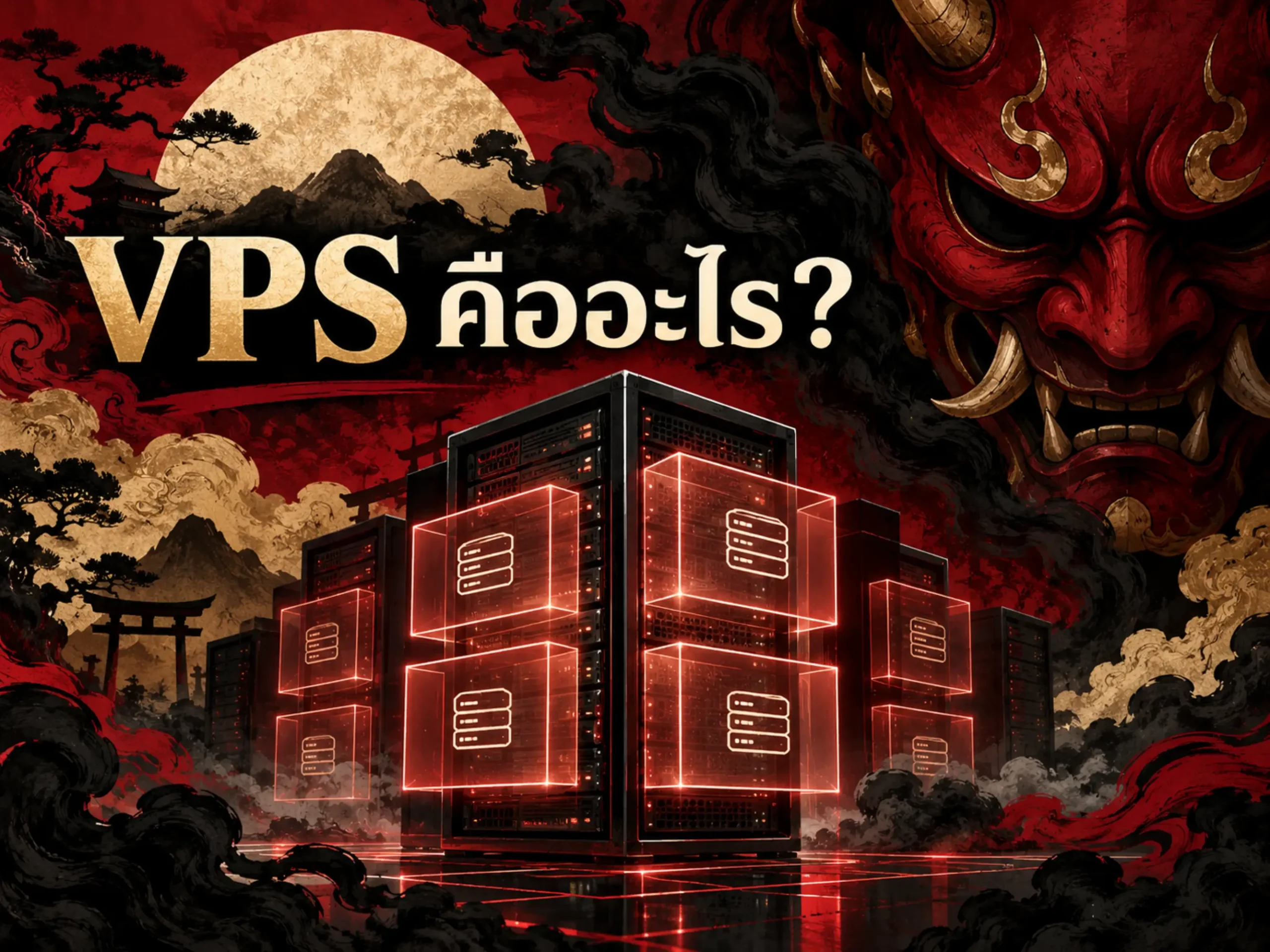
VPS หรือ Virtual Private Server คือเซิร์ฟเวอร์เสมือนที่ถูกแบ่งออกมาจากเครื่องเซิร์ฟเวอร์จริง โดยใช้เทคโนโลยี Virtualization เพื่อสร้างสภาพแวดล้อมการทำงานหลายชุดภายในเครื่องเดียว แต่ละชุดสามารถมีระบบปฏิบัติการ CPU, RAM, Storage และการตั้งค่าของตัวเองได้
ผู้ใช้งาน VPS จึงได้รับสภาพแวดล้อมที่แยกจากผู้ใช้งานรายอื่นมากกว่า Shared Hosting และสามารถควบคุมระบบได้มากขึ้น เช่น เลือกระบบปฏิบัติการ ติดตั้ง Software ปรับแต่ง Web Server จัดการฐานข้อมูล และกำหนดมาตรการรักษาความปลอดภัย
Virtual Machine แต่ละชุดเป็นสภาพแวดล้อมคอมพิวเตอร์ที่แยกออกจากกัน และได้รับการจัดสรรทรัพยากร เช่น CPU, Memory, Network Interface และ Storage จากเครื่องจริงผ่านระบบ Virtualization
อย่างไรก็ตาม VPS ไม่ได้เหมาะกับผู้ใช้งานทุกคน เพราะอิสระในการควบคุมระบบมาพร้อมภาระด้านการดูแล ความปลอดภัย การอัปเดต และการแก้ไขปัญหาทางเทคนิค บทความนี้จึงอธิบายตั้งแต่ VPS คืออะไร ทำงานอย่างไร ข้อดี ข้อเสีย เหมาะกับใคร และควรเลือกสเปกแบบใด
หัวข้อ
VPS ย่อมาจากอะไร
VPS ย่อมาจาก Virtual Private Server แปลเป็นภาษาไทยได้ว่า “เซิร์ฟเวอร์ส่วนตัวเสมือน”
คำแต่ละส่วนมีความหมายดังนี้
- Virtual หมายถึงสภาพแวดล้อมที่สร้างขึ้นด้วย Software จากทรัพยากรของเครื่องจริง
- Private หมายถึงแต่ละ VPS มีพื้นที่ ระบบ และการตั้งค่าที่แยกจากผู้ใช้งานรายอื่น
- Server หมายถึงระบบที่ให้บริการข้อมูล โปรแกรม เว็บไซต์ หรือทรัพยากรแก่ Client
แม้ VPS หลายชุดอาจทำงานอยู่บนเซิร์ฟเวอร์จริงเครื่องเดียวกัน แต่ระบบ Virtualization จะช่วยแบ่งและควบคุมทรัพยากรของแต่ละชุด ทำให้ผู้ใช้งานสามารถทำงานคล้ายกับมี Server ของตัวเอง
VPS Server คืออะไร
VPS Server คือ Virtual Machine ที่ถูกจัดเตรียมให้ทำหน้าที่เป็น Server ผู้ใช้งานสามารถเชื่อมต่อเข้าไปจัดการระบบ ติดตั้ง Application และให้บริการผ่านเครือข่ายได้
ตัวอย่างการใช้งาน VPS ได้แก่
- Hosting เว็บไซต์
- ติดตั้ง WordPress
- ให้บริการ Web Application
- ติดตั้งฐานข้อมูล
- สร้าง Development Environment
- ใช้เป็น API Server
- ติดตั้งระบบจัดการลูกค้า
- ใช้เป็น Private Git Server
- สร้างระบบทดสอบ
- ให้บริการไฟล์ภายในองค์กร
ในทางเทคนิค VPS เป็น Virtual Machine ประเภทหนึ่ง แต่คำว่า VPS มักใช้ในบริบทของบริการเช่า Server ซึ่งผู้ให้บริการจัดสรรทรัพยากรและเปิดให้ลูกค้าใช้งานผ่านอินเทอร์เน็ต
VPS ทำงานอย่างไร
VPS เริ่มต้นจากเครื่อง Physical Server ซึ่งประกอบด้วยทรัพยากรจริง เช่น
- Processor หรือ CPU
- RAM
- Storage
- Network Interface
- Power Supply
- ระบบระบายความร้อน
ผู้ให้บริการติดตั้ง Software หรือระบบที่เรียกว่า Hypervisor เพื่อแบ่งทรัพยากรของเครื่อง Physical Server ออกเป็น Virtual Machine หลายชุด
Hypervisor ทำหน้าที่เป็นชั้นกลางระหว่าง Hardware กับ Virtual Machine โดยรวบรวมและจัดสรรทรัพยากรให้แต่ละ VM ระบบ Virtualization จึงช่วยให้เครื่องจริงหนึ่งเครื่องรองรับสภาพแวดล้อมที่แยกจากกันหลายชุดได้
กระบวนการทำงานโดยทั่วไปมีดังนี้
- เครื่อง Physical Server ให้ทรัพยากร CPU, RAM, Storage และ Network
- Hypervisor สร้าง Virtual Machine หลายชุด
- แต่ละ VPS ได้รับการจัดสรรทรัพยากรตามแพ็กเกจ
- ผู้ใช้งานติดตั้งระบบปฏิบัติการและ Software ภายใน VPS
- VPS เชื่อมต่อกับเครือข่ายผ่าน Virtual Network
- ผู้ใช้งานภายนอกเข้าถึงเว็บไซต์หรือ Application ผ่าน IP Address และ Domain
Virtual Machine เชื่อมต่อเครือข่ายผ่านระบบ Virtual Networking เช่น Virtual Network Switch ซึ่งทำงานอยู่บน Host และควบคุมการเชื่อมต่อของ VM แต่ละชุด
Hypervisor คืออะไร
Hypervisor คือระบบที่ใช้สร้าง จัดการ และแยก Virtual Machine ภายในเครื่อง Physical Server
Hypervisor มีหน้าที่สำคัญ เช่น
- จัดสรร CPU
- จัดสรร RAM
- เชื่อม Storage
- จัดการ Virtual Network
- แยก VM ออกจากกัน
- เริ่ม หยุด หรือสร้าง VM
- ติดตามการใช้ทรัพยากร
- ควบคุมสิทธิ์เข้าถึง Hardware
เทคโนโลยี Hypervisor ที่พบได้ เช่น
- KVM
- VMware ESXi
- Microsoft Hyper-V
- Xen
KVM หรือ Kernel-based Virtual Machine เป็นเทคโนโลยี Virtualization แบบ Open Source บน Linux ซึ่งทำให้ Linux ทำหน้าที่เป็น Hypervisor และรองรับ Virtual Machine ที่แยกออกจากกันหลายชุด
ประเภทของ Hypervisor สามารถแบ่งกว้าง ๆ ได้เป็นสองแบบ
Type 1 Hypervisor
ติดตั้งและทำงานบน Hardware โดยตรง จึงมักใช้ใน Data Center และระบบ Server เช่น VMware ESXi และ Microsoft Hyper-V Server
Type 2 Hypervisor
ทำงานอยู่บนระบบปฏิบัติการอีกชั้นหนึ่ง มักใช้บนคอมพิวเตอร์ส่วนบุคคลสำหรับพัฒนา ทดสอบ หรือทดลองระบบ
บริการ VPS เชิงพาณิชย์ส่วนใหญ่มักใช้ระบบที่ออกแบบมาสำหรับการทำ Virtualization บน Server โดยเฉพาะ
ทรัพยากรสำคัญของ VPS
เมื่อเลือก VPS ผู้ใช้งานมักพบรายละเอียดทรัพยากรหลายรายการ ซึ่งแต่ละรายการมีผลต่อการทำงานแตกต่างกัน
vCPU คืออะไร
vCPU คือหน่วยประมวลผลเสมือนที่ VPS ได้รับจาก CPU ของเครื่อง Physical Server
จำนวน vCPU มีผลต่อความสามารถในการประมวลผลงานหลายชุดพร้อมกัน เช่น
- ประมวลผล PHP
- ทำงานของฐานข้อมูล
- สร้างหน้าเว็บ
- รัน Background Process
- บีบอัดไฟล์
- ประมวลผล Cron Job
- รองรับผู้ใช้งานพร้อมกัน
บริการ Virtual Server แต่ละแพ็กเกจมักจัดทรัพยากรในสัดส่วนต่างกัน เช่น Compute, Memory, Storage และ Network ผู้ใช้งานจึงควรเลือกตามลักษณะของ Application ไม่ใช่ดูจำนวน CPU เพียงอย่างเดียว
Dedicated vCPU กับ Shared vCPU
- Dedicated vCPU หมายถึงทรัพยากรประมวลผลถูกสงวนหรือจัดสรรให้ผู้ใช้งานในระดับที่ชัดเจนกว่า
- Shared vCPU หมายถึงทรัพยากร CPU อาจถูกแบ่งใช้กับ VPS อื่นตามนโยบายของผู้ให้บริการ
คำจำกัดความและระดับการรับประกันอาจแตกต่างกันระหว่างผู้ให้บริการ จึงควรอ่านเงื่อนไขเรื่อง CPU Limit, Fair Usage และการจัดสรรทรัพยากรก่อนซื้อ
RAM คืออะไร
RAM ใช้เก็บข้อมูลที่ระบบและ Application ต้องเรียกใช้งานในขณะทำงาน
บริการที่ใช้ RAM ได้แก่
- ระบบปฏิบัติการ
- Web Server
- PHP Process
- Database
- Cache
- Control Panel
- Monitoring Agent
- Security Software
หาก RAM ไม่เพียงพอ ระบบอาจใช้ Swap มากขึ้น ทำงานช้า หรือหยุด Process บางส่วนเพื่อรักษาเสถียรภาพ
เว็บไซต์ WordPress ที่ใช้ Plugin จำนวนมาก ร้านค้าออนไลน์ หรือระบบที่มีผู้ใช้งานพร้อมกันสูง มักต้องการ RAM มากกว่าเว็บไซต์ข้อมูลทั่วไป
Storage คืออะไร
Storage คือพื้นที่เก็บข้อมูลของ VPS เช่น
- ไฟล์เว็บไซต์
- รูปภาพ
- ฐานข้อมูล
- Log
- Backup
- Application
- ระบบปฏิบัติการ
ประเภท Storage ที่พบได้บ่อย ได้แก่
- HDD
- SSD
- NVMe SSD
NVMe SSD มักรองรับการอ่านและเขียนข้อมูลได้รวดเร็วกว่า Storage รุ่นเก่า แต่ประสิทธิภาพจริงยังขึ้นอยู่กับ Hardware ระบบ Storage จำนวนผู้ใช้งานร่วม และข้อจำกัดของแพ็กเกจ
ไม่ควรเลือกจากความจุเพียงอย่างเดียว ควรตรวจสอบด้วยว่าแพ็กเกจจำกัด IOPS, Read/Write Speed หรือจำนวนการเขียนข้อมูลหรือไม่
Bandwidth และ Data Transfer
Bandwidth หมายถึงความสามารถในการรับส่งข้อมูลผ่านเครือข่าย ส่วน Data Transfer มักหมายถึงปริมาณข้อมูลรวมที่รับส่งในช่วงเวลาหนึ่ง
เว็บไซต์ที่มีรูปภาพ วิดีโอ ไฟล์ดาวน์โหลด หรือผู้เข้าชมจำนวนมากอาจใช้ Data Transfer สูง
ควรตรวจสอบว่าแพ็กเกจระบุ
- ปริมาณรับส่งข้อมูลต่อเดือน
- ความเร็ว Network Port
- ค่าใช้จ่ายเมื่อใช้เกิน
- การจำกัดความเร็ว
- ปริมาณ Traffic ขาเข้าและขาออก
- การป้องกัน DDoS
IP Address
VPS มักได้รับ Public IP Address เพื่อให้เชื่อมต่อผ่านอินเทอร์เน็ตได้
IP Address ใช้กับงาน เช่น
- ชี้ Domain มายัง Server
- เชื่อมต่อ SSH
- เปิด Web Server
- กำหนด Firewall
- เชื่อมต่อ API
- Whitelist ระบบภายนอก
บางแพ็กเกจอาจรวม IPv4 เพียงหนึ่งหมายเลข ขณะที่ IPv6 อาจรวมให้หลาย Address ต้องตรวจค่าใช้จ่ายและนโยบายของผู้ให้บริการเพิ่มเติม
VPS ใช้ทำอะไรได้บ้าง
ใช้ Hosting เว็บไซต์
VPS สามารถติดตั้ง Web Server เช่น Apache, Nginx หรือ LiteSpeed เพื่อให้บริการเว็บไซต์
Web Server มีหน้าที่รับคำขอผ่าน HTTP หรือ HTTPS ประมวลผล และส่งไฟล์หรือข้อมูลกลับไปยัง Browser ของผู้ใช้งาน
เหมาะกับเว็บไซต์ที่
- Shared Hosting เริ่มรองรับไม่เพียงพอ
- ต้องการปรับแต่ง Server
- มีผู้เข้าชมเพิ่มขึ้น
- ใช้ระบบ Cache เฉพาะ
- ต้องติดตั้ง Extension เพิ่ม
- ต้องการแยก Environment
- มีหลายเว็บไซต์ที่ต้องจัดการ
ใช้กับ WordPress
WordPress สามารถติดตั้งบน VPS ได้ โดยผู้ดูแลสามารถเลือก Stack และกำหนดค่าได้เอง เช่น
- Linux
- Nginx หรือ Apache
- PHP
- MySQL หรือ MariaDB
- Redis
- Object Cache
- SSL
- Firewall
ข้อดีคือควบคุมระบบได้มาก แต่ผู้ดูแลต้องรับผิดชอบเรื่อง Update, Backup, Security และ Monitoring เว้นแต่เลือกบริการ Managed VPS
ใช้เป็น Development และ Staging Server
Developer สามารถใช้ VPS สำหรับ
- ทดสอบเว็บไซต์
- รัน Application
- ทำ Staging
- ทดสอบ Version ใหม่
- สร้าง CI/CD
- ติดตั้ง Git
- ทดสอบ Database
- ทำ Remote Development
การแยก Development ออกจาก Production ช่วยลดความเสี่ยงที่การทดลอง Code จะกระทบเว็บไซต์จริง
ใช้เป็น Application Server
VPS สามารถให้บริการ Web Application ที่พัฒนาด้วยเทคโนโลยี เช่น
- PHP
- Node.js
- Python
- Ruby
- Java
- .NET
- Go
ผู้ดูแลควรเลือกทรัพยากรตาม Application, Framework, Database และจำนวนผู้ใช้งานพร้อมกัน
ใช้เป็น Database Server
สามารถติดตั้งฐานข้อมูล เช่น
- MySQL
- MariaDB
- PostgreSQL
- MongoDB
- Redis
ระบบที่มีข้อมูลสำคัญควรมี Backup แยกจาก VPS และควรจำกัด Network Access ไม่ให้ฐานข้อมูลเปิดสู่สาธารณะโดยไม่จำเป็น
ใช้เป็น API Server
VPS สามารถรองรับ API สำหรับเชื่อมเว็บไซต์ Mobile Application และระบบภายนอก
ต้องพิจารณาเรื่อง
- Authentication
- Rate Limiting
- HTTPS
- Logging
- Monitoring
- Database Security
- Backup
- Scalability
ใช้เป็น Private Service ภายในองค์กร
ตัวอย่างเช่น
- ระบบจัดเก็บเอกสาร
- Project Management
- CRM
- Dashboard
- Monitoring
- Knowledge Base
- Private Git
- Internal API
ควรใช้ VPN, Firewall และระบบยืนยันตัวตนเพื่อจำกัดผู้เข้าถึง
VPS ต่างจาก Shared Hosting อย่างไร
Shared Hosting คือบริการ Hosting ที่หลายเว็บไซต์ใช้งานระบบ Server และการตั้งค่าหลักร่วมกัน ผู้ใช้งานมักจัดการเว็บไซต์ผ่าน Control Panel และไม่สามารถควบคุมระบบปฏิบัติการทั้งหมดได้
VPS ให้ความเป็นอิสระและการควบคุมมากกว่า
| หัวข้อ | Shared Hosting | VPS |
|---|---|---|
| การควบคุม Server | จำกัด | ควบคุมได้มาก |
| Root Access | โดยทั่วไปไม่มี | มักมี |
| การติดตั้ง Software | จำกัดตามผู้ให้บริการ | ติดตั้งเองได้ |
| ทรัพยากร | ใช้ร่วมกันสูง | แยกตามแพ็กเกจมากขึ้น |
| ราคา | ต่ำกว่า | สูงกว่า |
| การดูแลระบบ | ผู้ให้บริการดูแลส่วนใหญ่ | ผู้ใช้รับผิดชอบมากขึ้น |
| ความยืดหยุ่น | จำกัด | สูง |
| เหมาะกับ | เว็บไซต์ขนาดเล็ก | เว็บไซต์หรือระบบที่ต้องการควบคุม |
VPS ไม่ได้เร็วกว่า Shared Hosting ทุกกรณี หาก VPS มีสเปกต่ำ ตั้งค่าผิด หรือไม่ได้รับการดูแล อาจทำงานช้ากว่า Shared Hosting ที่ปรับแต่งมาดีได้
VPS ต่างจาก Dedicated Server อย่างไร
Dedicated Server คือเครื่อง Physical Server ทั้งเครื่องที่จัดสรรให้ลูกค้ารายเดียว ส่วน VPS เป็น Virtual Machine ที่ทำงานอยู่บนเครื่อง Physical Server ร่วมกับ VPS อื่น
| หัวข้อ | VPS | Dedicated Server |
|---|---|---|
| Hardware | ใช้ร่วมกับ VM อื่น | ใช้ทั้งเครื่อง |
| ราคา | ต่ำกว่า | สูงกว่า |
| การเริ่มใช้งาน | มักรวดเร็ว | อาจใช้เวลาจัดเตรียม |
| การขยายสเปก | ปรับได้ตามระบบ | ขึ้นกับ Hardware |
| การควบคุม | สูง | สูงมาก |
| ประสิทธิภาพ | ขึ้นกับการจัดสรร | คาดการณ์ได้มากกว่า |
| เหมาะกับ | เว็บไซต์และระบบทั่วไป | ระบบขนาดใหญ่หรือเฉพาะทาง |
VPS มักเป็นขั้นกลางระหว่าง Shared Hosting กับ Dedicated Server โดยให้การควบคุมมากขึ้นในต้นทุนที่ต่ำกว่าการเช่าเครื่องจริงทั้งเครื่อง
VPS ต่างจาก Cloud VPS อย่างไร
VPS แบบดั้งเดิมมักทำงานบน Physical Host เครื่องใดเครื่องหนึ่ง ส่วนคำว่า Cloud VPS มักใช้กับ Virtual Server ที่ทำงานบนโครงสร้างพื้นฐาน Cloud ซึ่งอาจมีระบบ Storage, Network และ Compute ที่ออกแบบให้บริหารทรัพยากรจากหลายส่วนร่วมกัน
ความแตกต่างจริงขึ้นอยู่กับสถาปัตยกรรมของผู้ให้บริการ ไม่ควรตัดสินจากชื่อแพ็กเกจเพียงอย่างเดียว
สำหรับรายละเอียดด้าน Scalability, High Availability และรูปแบบการคิดค่าบริการ ควรศึกษาในบทความ Cloud VPS คืออะไร โดยเฉพาะ ส่วนการตัดสินใจเลือกระหว่างสองระบบควรดูจากบทความเปรียบเทียบ VPS กับ Cloud VPS
ข้อดีของ VPS
ควบคุมระบบได้มาก
ผู้ใช้งานสามารถเลือกและตั้งค่า
- ระบบปฏิบัติการ
- Web Server
- Database
- PHP Version
- Firewall
- User Account
- Control Panel
- Cache
- Application
เหมาะกับเว็บไซต์หรือ Application ที่ข้อจำกัดของ Shared Hosting ไม่ตอบโจทย์
ได้รับทรัพยากรชัดเจนขึ้น
แพ็กเกจ VPS มักระบุ vCPU, RAM และ Storage ที่ผู้ใช้งานได้รับ ทำให้วางแผนทรัพยากรได้ง่ายกว่า Hosting ที่ใช้ทรัพยากรร่วมกันโดยไม่มีรายละเอียดชัดเจน
อย่างไรก็ตาม ประสิทธิภาพจริงยังขึ้นอยู่กับวิธีจัดสรร CPU, Storage, Network และจำนวนผู้ใช้งานบน Host
ติดตั้ง Software ได้ตามต้องการ
ผู้ดูแลสามารถติดตั้ง Runtime, Library และบริการที่ Application ต้องใช้ได้ หากระบบปฏิบัติการและทรัพยากรรองรับ
แยกสภาพแวดล้อมจากผู้ใช้งานอื่น
แต่ละ VM มีระบบปฏิบัติการและสภาพแวดล้อมของตัวเอง ทำให้การตั้งค่าและ Process ไม่ปะปนกันโดยตรง การแยกดังกล่าวเป็นคุณสมบัติพื้นฐานของ Virtual Machine
รองรับการขยายสเปก
ผู้ให้บริการหลายรายอนุญาตให้เปลี่ยนแพ็กเกจ เพิ่ม CPU, RAM หรือ Storage ได้ แต่ขั้นตอนอาจต้อง Restart, Stop Instance หรือย้ายข้อมูล ขึ้นอยู่กับระบบ
ตัวอย่างระบบ Virtual Server บางประเภทกำหนดให้หยุด Instance ก่อนเปลี่ยน Machine Type จึงควรตรวจเงื่อนไข Downtime ก่อนปรับสเปก
คุ้มกว่าการเช่า Dedicated Server
ธุรกิจที่ยังไม่ต้องการ Hardware ทั้งเครื่องสามารถเริ่มจาก VPS เพื่อควบคุมต้นทุน และเพิ่มสเปกเมื่อปริมาณงานเติบโต
ข้อเสียของ VPS
ต้องมีความรู้ด้าน Server
Unmanaged VPS มักกำหนดให้ลูกค้าดูแล
- การติดตั้งระบบ
- Update
- Firewall
- Backup
- Monitoring
- SSL
- Database
- Log
- Malware
- Performance
หากไม่มีผู้ดูแลระบบ ควรเลือก Managed VPS หรือบริการที่มี Support ครอบคลุม
ความปลอดภัยขึ้นอยู่กับการตั้งค่า
VPS ที่เปิด Port โดยไม่จำเป็น ใช้รหัสผ่านอ่อน ไม่อัปเดต Software หรือไม่มี Backup อาจเสี่ยงต่อการถูกโจมตี
การได้รับ Root Access ไม่ได้ทำให้ระบบปลอดภัยขึ้นโดยอัตโนมัติ แต่หมายถึงผู้ใช้งานมีหน้าที่รับผิดชอบสูงขึ้น
มีค่าใช้จ่ายมากกว่า Shared Hosting
นอกจากค่าบริการ VPS อาจมีค่าใช้จ่ายเพิ่ม เช่น
- Control Panel
- Backup
- Snapshot
- Public IPv4
- License
- Monitoring
- Managed Service
- Data Transfer
- Security Service
ควรประเมินต้นทุนรวม ไม่ใช่ดูเฉพาะราคาหน้าแพ็กเกจ
ทรัพยากร Hardware ยังอาจใช้ร่วมกัน
แม้ VPS จะแยกสภาพแวดล้อม แต่ Physical Host ยังรองรับ VM หลายชุด หากผู้ให้บริการจัดสรรทรัพยากรมากเกินไป อาจเกิดความผันผวนด้านประสิทธิภาพ
การย้ายระบบมีความซับซ้อน
การย้ายเว็บไซต์หรือ Application อาจเกี่ยวข้องกับ
- Database
- DNS
- SSL
- IP Address
- Firewall
- Cron Job
- Environment Variable
- File Permission
ควรวางแผน Migration และ Rollback ก่อนดำเนินการ
VPS เหมาะกับใคร
VPS เหมาะกับผู้ใช้งานที่
- เว็บไซต์เริ่มเกินขีดจำกัด Shared Hosting
- ต้องการ Root Access
- ต้องติดตั้ง Software เฉพาะ
- มีหลายเว็บไซต์
- ใช้ Web Application
- ต้องการ Development Environment
- ต้องการตั้งค่า Server เอง
- มีทีม Technical ดูแล
- ต้องการทรัพยากรชัดเจนขึ้น
- ต้องการควบคุม Firewall และ Security
VPS อาจยังไม่เหมาะกับใคร
อาจไม่เหมาะกับผู้ที่
- มีเว็บไซต์ขนาดเล็กและผู้เข้าชมน้อย
- ไม่ต้องการดูแล Server
- ไม่มีความรู้ทางเทคนิค
- ต้องการ Support ดูแลทุกอย่าง
- ใช้งานเพียงเว็บไซต์สำเร็จรูปทั่วไป
- ไม่มีระบบ Backup
- ต้องการค่าใช้จ่ายต่ำที่สุด
- ไม่สามารถตรวจสอบความปลอดภัยได้
กรณีนี้ Shared Hosting หรือ Managed WordPress Hosting อาจดูแลง่ายกว่า
Managed VPS กับ Unmanaged VPS ต่างกันอย่างไร
Managed VPS
ผู้ให้บริการช่วยดูแลระบบตามขอบเขตของแพ็กเกจ เช่น
- ติดตั้งระบบ
- Update
- Monitoring
- Backup
- Security
- แก้ปัญหา Web Server
- ปรับแต่งเบื้องต้น
ข้อดีคือเหมาะกับธุรกิจที่ไม่มีผู้ดูแล Server ประจำ แต่ราคาสูงกว่าและอาจมีข้อจำกัดด้าน Software ที่รองรับ
Unmanaged VPS
ผู้ให้บริการดูแลเฉพาะ Hardware, Network และระบบ Virtualization ส่วนระบบภายใน VPS เป็นความรับผิดชอบของลูกค้า
เหมาะกับ Developer หรือ System Administrator ที่ต้องการควบคุมระบบเอง
ก่อนซื้อควรถามว่าคำว่า Managed ครอบคลุมอะไร เพราะผู้ให้บริการแต่ละรายกำหนดขอบเขตต่างกัน
วิธีเลือกสเปก VPS
ไม่มีสเปกเดียวที่เหมาะกับทุกเว็บไซต์ ควรเริ่มจากลักษณะงานจริง
ประเมินจำนวนเว็บไซต์
การใช้ VPS หนึ่งชุดรองรับหลายเว็บไซต์ต้องแบ่งทรัพยากรระหว่าง
- Web Server
- PHP
- Database
- Cache
- Control Panel
- Backup
- Security
จำนวนเว็บไซต์เพียงอย่างเดียวไม่เพียงพอ ต้องดูขนาดและ Traffic ของแต่ละเว็บด้วย
ประเมินจำนวนผู้เข้าชมพร้อมกัน
ผู้เข้าชมรายเดือนสูงไม่ได้หมายความว่าต้องใช้ Server ใหญ่เสมอ หากผู้เข้าชมกระจายตลอดวันและมี Cache ที่ดี
สิ่งสำคัญกว่าคือจำนวน Concurrent Users และจำนวน Request ในช่วง Peak
ประเมิน Application
เว็บไซต์ HTML ทั่วไปใช้ทรัพยากรน้อยกว่าร้านค้าออนไลน์ ระบบสมาชิก หรือ Web Application ที่ต้องประมวลผลฐานข้อมูลจำนวนมาก
ตรวจปริมาณ RAM
ควรเผื่อ RAM สำหรับระบบปฏิบัติการและบริการพื้นฐาน ไม่ควรจัดสรรให้ Application จนหมด
เว็บไซต์ WordPress ขนาดเล็กอาจเริ่มจากทรัพยากรระดับหนึ่ง แต่เว็บไซต์ที่ใช้ WooCommerce, Page Builder, Search, Membership หรือ Plugin จำนวนมากอาจต้องใช้ RAM เพิ่มขึ้น
ไม่ควรกำหนดสเปกจากคำแนะนำทั่วไปเพียงอย่างเดียว ควรติดตามการใช้ RAM จริงหลังเปิดระบบ
เลือก Storage ให้เหมาะสม
ควรคำนวณพื้นที่สำหรับ
- ไฟล์เว็บไซต์
- Database
- Log
- Temporary File
- Update
- Cache
- Backup
ไม่แนะนำให้เก็บ Backup ไว้ใน VPS เดียวทั้งหมด เพราะหาก VPS เสียหรือถูกโจมตี Backup อาจได้รับผลกระทบพร้อมกัน
ตรวจ Network
หากเว็บไซต์ให้ดาวน์โหลดไฟล์หรือมีผู้ใช้งานต่างประเทศ ควรตรวจ Network Speed, Data Transfer และตำแหน่ง Data Center
เลือกระบบปฏิบัติการ
ระบบที่พบได้บ่อย ได้แก่
- Ubuntu
- Debian
- AlmaLinux
- Rocky Linux
- Windows Server
ควรเลือกจาก Software ที่ใช้งาน ความคุ้นเคยของผู้ดูแล และระยะเวลาการสนับสนุนระบบ
ตรวจความสามารถในการเพิ่มสเปก
ควรถามว่า
- เพิ่ม RAM ได้หรือไม่
- เพิ่ม CPU ได้หรือไม่
- เพิ่ม Disk ได้หรือไม่
- ลดสเปกได้หรือไม่
- ต้อง Restart หรือไม่
- ใช้เวลานานเท่าใด
- มีค่า Migration หรือไม่
- เปลี่ยนแพ็กเกจแล้ว IP เปลี่ยนหรือไม่
บริการ Virtual Server มักมี Machine Type หลายรูปแบบ ซึ่งกำหนดสัดส่วน CPU, Memory และ Storage แตกต่างกัน ผู้ใช้ควรเลือกตาม Workload ของ Application
วิธีเลือกผู้ให้บริการ VPS
ตำแหน่ง Data Center
เลือก Data Center ใกล้กลุ่มผู้ใช้งานหลักเพื่อลด Latency แต่ต้องพิจารณา CDN และโครงสร้าง Network ร่วมด้วย
Uptime และ SLA
ตรวจสอบว่า SLA ครอบคลุมอะไร เช่น
- Network
- Power
- Host
- Service Credit
- ระยะเวลาชดเชย
- ข้อยกเว้น
SLA ไม่ได้แปลว่าจะไม่มี Downtime แต่เป็นเงื่อนไขระดับบริการและการชดเชยของผู้ให้บริการ
ระบบ Backup
สอบถามว่า
- Backup รวมอยู่หรือไม่
- เก็บกี่ชุด
- เก็บคนละระบบหรือไม่
- กู้คืนเองได้หรือไม่
- มีค่าใช้จ่ายหรือไม่
- Backup รวม Database หรือไม่
- ใช้เวลาคืนระบบเท่าใด
ผู้ใช้งานควรมี Backup ของตัวเองเพิ่มเติม แม้ผู้ให้บริการจะมีระบบ Backup
Snapshot
Snapshot ใช้บันทึกสถานะ Disk หรือ Instance ในช่วงเวลาหนึ่ง เหมาะก่อน Update หรือเปลี่ยนแปลงระบบ แต่ไม่ควรใช้แทนกลยุทธ์ Backup ทั้งหมด
Support
ตรวจสอบช่องทางและเวลาบริการ เช่น
- Ticket
- Live Chat
- โทรศัพท์
- Support ตลอด 24 ชั่วโมง
- ภาษาไทยหรืออังกฤษ
ต้องดูด้วยว่า Support ช่วยถึงระดับใด เช่น Hardware, Network, OS หรือ Application
ระบบรักษาความปลอดภัย
พิจารณา
- DDoS Protection
- Firewall
- Private Network
- Two-factor Authentication
- Access Log
- Backup Encryption
- Data Center Certification
เงื่อนไขการคิดค่าบริการ
บางบริการคิดเป็นรายเดือน ขณะที่ระบบ Cloud บางประเภทคิดตามชั่วโมงหรือวินาทีและทรัพยากรที่ใช้จริง ตัวอย่างบริการ Virtual Compute แบบ On-demand สามารถคิดค่าบริการตามระยะเวลาที่เปิดใช้งาน โดยไม่มีสัญญาระยะยาวในบางรูปแบบ
สำหรับหน้า VPS นี้ ควรเน้นตรวจว่าแพ็กเกจเป็นราคาคงที่หรือมีค่าใช้จ่ายเพิ่มเติม ส่วนรูปแบบ Pay-as-you-go ควรอธิบายละเอียดในบทความ Cloud VPS
วิธีดูแล VPS ให้ปลอดภัย
อัปเดตระบบสม่ำเสมอ
ควรติดตั้ง Security Update ของระบบปฏิบัติการ Web Server, Database และ Application
ใช้ SSH Key
การเชื่อมต่อ Server ควรใช้ SSH Key แทนรหัสผ่านเมื่อทำได้ และปิดการเข้าสู่ระบบที่ไม่จำเป็น
จำกัด Root Login
ควรใช้บัญชีผู้ดูแลที่มีสิทธิ์ตามความจำเป็น และใช้ sudo แทนการใช้งาน Root ตลอดเวลา
เปิด Firewall
อนุญาตเฉพาะ Port ที่จำเป็น เช่น
- 22 สำหรับ SSH
- 80 สำหรับ HTTP
- 443 สำหรับ HTTPS
หากเปลี่ยน SSH Port หรือจำกัด IP ต้องตรวจสอบไม่ให้ผู้ดูแลถูกล็อกออกจากระบบ
สำรองข้อมูลนอก VPS
ควรมี Backup อย่างน้อยหนึ่งชุดอยู่นอก VPS และทดสอบการกู้คืนเป็นระยะ
ติดตั้ง SSL
เว็บไซต์ควรใช้ HTTPS เพื่อเข้ารหัสการเชื่อมต่อระหว่าง Browser กับ Server
ตรวจ Log และ Monitoring
ควรติดตาม
- CPU
- RAM
- Disk
- Network
- Error Log
- Login Attempt
- Service Status
- SSL Expiry
ใช้รหัสผ่านที่แข็งแรงและ 2FA
บัญชี Control Panel และบัญชีผู้ให้บริการควรใช้รหัสผ่านไม่ซ้ำและเปิด Two-factor Authentication
ปิด Service ที่ไม่ใช้
Software และ Port ที่ไม่จำเป็นเพิ่มพื้นที่การโจมตี ควรถอนการติดตั้งหรือปิดการใช้งาน
VPS มีผลต่อ SEO หรือไม่
VPS ไม่ทำให้อันดับ SEO ดีขึ้นโดยตรง แต่คุณภาพของ Hosting และการตั้งค่า Server อาจส่งผลต่อประสบการณ์ของผู้ใช้และความสามารถในการเข้าถึงเว็บไซต์
ปัจจัยที่เกี่ยวข้อง ได้แก่
- ความเร็วในการตอบสนอง
- Uptime
- HTTPS
- การรองรับ Traffic
- Error 5xx
- การตั้งค่า Redirect
- Cache
- การบีบอัดไฟล์
- ตำแหน่ง Server
- ความปลอดภัย
หาก VPS ตั้งค่าไม่ดี เว็บไซต์อาจโหลดช้า ล่ม หรือเกิดข้อผิดพลาด ซึ่งส่งผลเสียต่อผู้ใช้งานและการ Crawl ได้
แต่การย้ายจาก Shared Hosting มา VPS โดยไม่ปรับเว็บไซต์ Database รูปภาพ และ Cache ไม่ได้หมายความว่าความเร็วจะดีขึ้นเสมอไป
ข้อผิดพลาดที่พบบ่อยในการใช้ VPS
เลือกสเปกจากราคาต่ำที่สุด
แพ็กเกจอาจมี RAM, Storage หรือ Network ไม่เพียงพอสำหรับระบบจริง
ไม่มี Backup ภายนอก
เมื่อ Server มีปัญหา อาจไม่สามารถกู้เว็บไซต์กลับมาได้
เปิด Port ทั้งหมด
ทำให้ Service ภายในถูกเข้าถึงจากอินเทอร์เน็ตโดยไม่จำเป็น
ไม่อัปเดตระบบ
เพิ่มความเสี่ยงจากช่องโหว่ที่ได้รับการแก้ไขแล้ว
ติดตั้ง Control Panel มากเกินไป
Control Panel ใช้ RAM และ Storage เพิ่ม และอาจเพิ่ม Software ที่ไม่จำเป็น
ใช้ Root ทำทุกอย่าง
เพิ่มความเสียหายหากบัญชีหรือคำสั่งเกิดข้อผิดพลาด
เก็บเว็บไซต์ Email และ Backup ไว้เครื่องเดียว
หาก VPS หยุดทำงาน ทุกระบบอาจไม่สามารถใช้งานพร้อมกัน
ไม่ติดตามทรัพยากร
ทำให้ไม่รู้ว่า CPU, RAM หรือ Disk ใกล้เต็มจนเว็บไซต์เริ่มมีปัญหา
คิดว่า VPS ต้องเร็วกว่าเสมอ
ประสิทธิภาพขึ้นอยู่กับ Hardware การจัดสรรทรัพยากร Stack, Cache, Code และ Database ไม่ใช่เพียงชื่อว่า VPS
Checklist ก่อนเช่า VPS
- ทราบวัตถุประสงค์การใช้งาน
- ประเมินจำนวนเว็บไซต์แล้ว
- ประเมิน Traffic และ Concurrent Users
- เลือก vCPU และ RAM เหมาะสม
- มีพื้นที่ Storage เผื่อการเติบโต
- ตรวจประเภท SSD หรือ NVMe
- ตรวจ Data Transfer
- ตรวจความเร็ว Network
- ตรวจตำแหน่ง Data Center
- ตรวจ Public IPv4 และ IPv6
- เลือกระบบปฏิบัติการแล้ว
- ทราบว่าเป็น Managed หรือ Unmanaged
- ตรวจขอบเขต Support
- ตรวจ Backup และ Snapshot
- ตรวจวิธีเพิ่มสเปก
- ตรวจค่าใช้จ่ายเพิ่มเติม
- ตรวจ SLA
- ตรวจ DDoS Protection
- เตรียมระบบ Monitoring
- วางแผน Migration
- วางแผน Rollback
คำถามที่พบบ่อยเกี่ยวกับ VPS
VPS คืออะไร
VPS คือ Virtual Private Server หรือเซิร์ฟเวอร์เสมือนที่สร้างจากการแบ่งทรัพยากรของ Physical Server ด้วยเทคโนโลยี Virtualization แต่ละ VPS สามารถมีระบบปฏิบัติการและการตั้งค่าของตัวเองได้
VPS เป็น Hosting หรือ Server
VPS เป็น Virtual Server ที่สามารถนำมาใช้ Hosting เว็บไซต์ได้ แต่ยังใช้กับ Application, Database, API และระบบอื่นได้ด้วย
VPS ต่างจาก Shared Hosting อย่างไร
VPS ให้การควบคุม การติดตั้ง Software และการจัดสรรทรัพยากรที่ชัดเจนกว่า แต่ต้องใช้ความรู้และมีค่าใช้จ่ายสูงกว่า Shared Hosting
VPS ต้องมีความรู้ด้าน Programming ไหม
ไม่จำเป็นต้องเขียนโปรแกรมเสมอไป แต่ควรมีความรู้ด้าน Linux, Server, Network และ Security หากใช้ Unmanaged VPS
VPS เหมาะกับ WordPress ไหม
เหมาะเมื่อเว็บไซต์ต้องการทรัพยากรหรือการควบคุมมากขึ้น แต่ต้องตั้งค่า Web Server, Database, Cache, Backup และ Security อย่างเหมาะสม
VPS ใช้ Hosting ได้กี่เว็บไซต์
ไม่มีจำนวนตายตัว ขึ้นอยู่กับสเปก VPS ขนาดเว็บไซต์ Traffic, Database, Plugin และรูปแบบการใช้งาน
VPS มี IP ส่วนตัวไหม
โดยทั่วไปแพ็กเกจ VPS มักมี Public IP อย่างน้อยหนึ่งหมายเลข แต่จำนวนและค่าใช้จ่ายขึ้นอยู่กับผู้ให้บริการ
VPS ปลอดภัยกว่า Shared Hosting ไหม
VPS ให้การแยกและการควบคุมมากกว่า แต่ความปลอดภัยขึ้นอยู่กับการตั้งค่าและการดูแล หากไม่อัปเดตหรือเปิดระบบผิดพลาด อาจมีความเสี่ยงสูงได้
VPS ต้องเปิดตลอดเวลาหรือไม่
หากใช้ Hosting เว็บไซต์หรือระบบ Production โดยทั่วไปต้องเปิดทำงานตลอดเวลา การหยุด VPS จะทำให้บริการภายในไม่สามารถเข้าถึงได้
VPS เพิ่มสเปกภายหลังได้ไหม
บริการส่วนใหญ่รองรับการเพิ่มสเปก แต่บางระบบต้อง Restart, Stop Instance หรือย้ายข้อมูล ควรตรวจสอบเงื่อนไขก่อนซื้อ
VPS กับ Cloud VPS เหมือนกันไหม
ไม่เหมือนกันทั้งหมด VPS แบบดั้งเดิมมักผูกกับ Host หนึ่งเครื่อง ส่วน Cloud VPS มักสร้างบนโครงสร้างพื้นฐาน Cloud แต่รายละเอียดขึ้นอยู่กับสถาปัตยกรรมของผู้ให้บริการ
ควรเลือก Managed หรือ Unmanaged VPS
เลือก Managed VPS หากไม่มีผู้ดูแล Server หรือไม่ต้องการจัดการระบบเอง เลือก Unmanaged VPS หากมีความรู้และต้องการควบคุมระบบทั้งหมด
สรุป VPS คืออะไร
VPS คือเซิร์ฟเวอร์เสมือนที่ถูกสร้างด้วยเทคโนโลยี Virtualization โดยแบ่ง CPU, RAM, Storage และ Network ของเครื่อง Physical Server ออกเป็น Virtual Machine หลายชุด แต่ละ VPS มีระบบปฏิบัติการ สภาพแวดล้อม และการตั้งค่าที่แยกออกจากกัน
VPS เหมาะกับเว็บไซต์และ Application ที่ต้องการการควบคุมมากกว่า Shared Hosting แต่ยังไม่จำเป็นต้องลงทุนกับ Dedicated Server ทั้งเครื่อง
ข้อดีของ VPS คือความยืดหยุ่น การเข้าถึงระดับผู้ดูแล การติดตั้ง Software และการจัดสรรทรัพยากรที่ชัดเจนขึ้น ส่วนข้อจำกัดคือผู้ใช้งานต้องรับผิดชอบด้านการอัปเดต Backup, Security และ Performance มากขึ้น โดยเฉพาะเมื่อเลือก Unmanaged VPS
ก่อนเช่า VPS ควรประเมิน Workload จริง ตรวจ vCPU, RAM, Storage, Network, Backup, Support และค่าใช้จ่ายทั้งหมด พร้อมวางแผนการดูแลระบบอย่างต่อเนื่อง การเลือก VPS ที่เหมาะสมไม่ใช่การเลือกแพ็กเกจที่มีสเปกสูงที่สุด แต่คือการเลือกทรัพยากรและระดับการบริการที่สอดคล้องกับเว็บไซต์ ทีมงาน และแผนการเติบโตของระบบ
แหล่งอ้างอิง
- Red Hat. What Is a Virtual Machine? Red Hat.
- Red Hat. What Is Virtualization? Red Hat.
- Red Hat. Understanding Virtualization and Hypervisors. Red Hat.
- Red Hat. What Is KVM? Red Hat.
- Amazon Web Services. Amazon EC2 Instance Types. AWS Documentation.
- Amazon Web Services. What Is Amazon EC2? AWS Documentation.
- Google Cloud. Compute Engine Documentation. Google Cloud Documentation.
- Mozilla Developer Network. What Is a Web Server? MDN Web Docs.
อ่านเพิ่มเติมเกี่ยวกับหัวข้อนี้
- Imunify360 คืออะไร? ระบบป้องกันเซิร์ฟเวอร์แบบครบวงจรสำหรับเว็บโฮสติ้ง
- Cloud VPS คืออะไร? เข้าใจการทำงาน ข้อดี ราคา และวิธีเลือกใช้งาน
ติดต่อเรา
หากคุณสนใจบริการด้านการตลาดออนไลน์ ไม่ว่าจะเป็นเว็บไซต์ WordPress, SEO, Backlink, Google Maps SEO, Local SEO เราพร้อมให้คำปรึกษาและวางกลยุทธ์เพื่อให้ธุรกิจของคุณเติบโต
- Facebook : Devil Backlink
- LINE : Devil Backlink
- เว็บไซต์ : www.devilbacklink.com
- แผนที่ : Devil Backlink