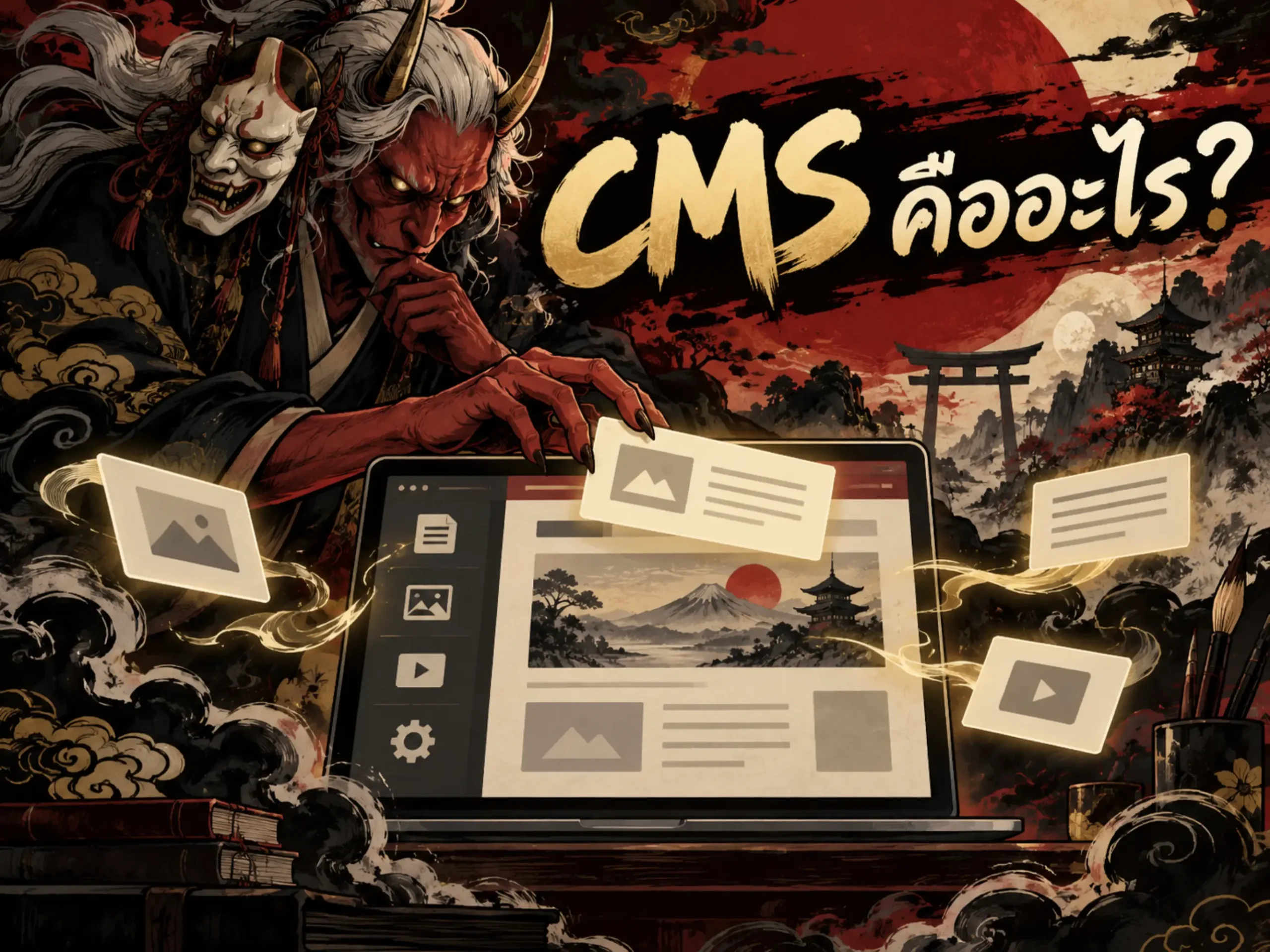
CMS คืออะไร? ระบบจัดการเนื้อหาเว็บไซต์ทำงานอย่างไร และเหมาะกับใคร
การสร้างเว็บไซต์ในอดีตมักต้องอาศัยการเขียน HTML และแก้ไขไฟล์เว็บไซต์โดยตรง แต่ปัจจุบันเจ้าของเว็บไซต์จำนวนมากสามารถเพิ่มบทความ แก้ไขหน้าเว็บไซต์ อัปโหลดรูปภาพ จัดหมวดหมู่สินค้า หรือสร้างหน้าใหม่ได้โดยไม่จำเป็นต้องเข้าไปแก้ Code ทุกครั้ง
ระบบที่ช่วยให้สามารถจัดการเนื้อหาเหล่านี้ได้เรียกว่า CMS หรือ Content Management System
CMS เป็นพื้นฐานสำคัญของเว็บไซต์จำนวนมาก ตั้งแต่:
- Blog
- เว็บไซต์บริษัท
- เว็บไซต์ข่าว
- Portfolio
- เว็บไซต์โรงเรียน
- เว็บไซต์องค์กร
- Ecommerce
- Membership Website
- Knowledge Base
หนึ่งใน CMS ที่เป็นที่รู้จักมากที่สุดคือ WordPress ซึ่งสามารถใช้สร้างเว็บไซต์ตั้งแต่ Blog ขนาดเล็กไปจนถึงเว็บไซต์ธุรกิจและร้านค้าออนไลน์
WordPress.org อธิบาย CMS ว่าเป็น Software ที่ช่วยให้การดูแลและจัดการ Content บนเว็บไซต์ทำได้ง่ายขึ้น และ WordPress เองเป็น Content Management System แบบ Open Source ที่ใช้สร้างและบริหารเว็บไซต์ได้หลากหลายรูปแบบ
หัวข้อ
CMS คืออะไร?
CMS ย่อมาจาก Content Management System คือระบบหรือ Software สำหรับสร้าง จัดการ แก้ไข และเผยแพร่ Content บนเว็บไซต์ โดยผู้ใช้งานไม่จำเป็นต้องแก้ Code ของเว็บไซต์ทุกครั้ง
Content ที่ CMS สามารถจัดการได้ เช่น:
- ข้อความ
- บทความ
- รูปภาพ
- วิดีโอ
- หน้าเว็บไซต์
- เมนู
- หมวดหมู่
- Tag
- สินค้า
- ข้อมูลผู้ใช้งาน
- Custom Content
ตัวอย่างง่าย ๆ คือ
หากต้องการเพิ่มบทความใหม่โดยไม่มี CMS ผู้พัฒนาอาจต้อง:
- สร้างไฟล์ HTML
- ใส่เนื้อหา
- เพิ่มรูปภาพ
- แก้ Navigation
- Upload ไฟล์เข้า Server
แต่หากใช้ CMS ผู้ดูแลเว็บไซต์สามารถ Login เข้า Dashboard แล้ว:
- กด “เพิ่มบทความ”
- เขียนเนื้อหา
- ใส่รูป
- เลือกหมวดหมู่
- กด Publish
ระบบจะจัดการส่วนที่เหลือให้
WordPress Learn อธิบายว่า CMS ถูกพัฒนาขึ้นเพื่อลดความจำเป็นที่ผู้ใช้งานระบบเผยแพร่เว็บต้องเขียน Programming เอง โดย Interface สำหรับแก้ไขหน้าเว็บสามารถใช้งานได้คล้ายโปรแกรมประมวลผลคำ
CMS ทำงานอย่างไร?
CMS โดยทั่วไปประกอบด้วยหลายส่วนที่ทำงานร่วมกัน
สามารถมองแบบง่ายได้เป็น:
ผู้ดูแลเว็บไซต์
↓
CMS Dashboard
↓
Database + Files
↓
Template / Theme
↓
หน้าเว็บไซต์ที่ผู้ใช้งานเห็น
Dashboard
Dashboard คือพื้นที่หลังบ้านที่ Admin หรือ Editor ใช้จัดการเว็บไซต์
ตัวอย่างงานที่สามารถทำได้:
- เพิ่มบทความ
- แก้ไขหน้า
- Upload Media
- จัด Menu
- เพิ่ม User
- ติดตั้ง Plugin
- เปลี่ยน Theme
- จัดการสินค้า
- ดู Comment
ความสามารถขึ้นอยู่กับ CMS แต่ละประเภท
Database
CMS ส่วนใหญ่เก็บข้อมูลจำนวนมากไว้ใน Database
เช่น:
- Post Title
- Content
- User
- Settings
- Categories
- Product
- Metadata
เมื่อผู้ใช้เปิดหน้าเว็บไซต์ ระบบจะดึงข้อมูลที่เกี่ยวข้องจาก Database แล้วแสดงผ่าน Template
Theme หรือ Template
Theme ทำหน้าที่กำหนดรูปแบบการแสดงผลของเว็บไซต์
เช่น:
- Header
- Footer
- Font
- Layout
- Blog Archive
- Single Post
- Product Page
ใน WordPress สามารถใช้ Theme ร่วมกับ Page Builder อย่าง Elementor เพื่อปรับ Layout ของเว็บไซต์ได้โดยไม่ต้องพัฒนา Theme ใหม่ทั้งหมด
Plugin หรือ Extension
CMS หลายระบบสามารถเพิ่มความสามารถด้วย Plugin หรือ Extension
ตัวอย่าง:
- SEO
- Contact Form
- Ecommerce
- Security
- Cache
- Backup
- Booking
- Membership
- Analytics
ทำให้ CMS เดียวสามารถนำไปใช้กับเว็บไซต์หลายประเภทได้
CMS กับเว็บไซต์ต่างกันอย่างไร?
CMS ไม่ใช่เว็บไซต์โดยตัวมันเองทั้งหมด
เว็บไซต์ คือสิ่งที่ผู้ใช้งานเปิดดูผ่าน Browser
ส่วน
CMS คือระบบหลังบ้านที่ช่วยบริหาร Content และข้อมูลของเว็บไซต์
ตัวอย่าง:
devilbacklink.com
คือเว็บไซต์
WordPress ที่อยู่เบื้องหลัง
คือ CMS
ดังนั้นเว็บไซต์สามารถสร้างได้ทั้ง:
- ใช้ CMS
- เขียน Code เอง
- ใช้ Website Builder
- ใช้ Web Framework
ไม่จำเป็นว่าทุกเว็บไซต์ต้องใช้ CMS
CMS มีหน้าที่อะไรบ้าง?
ความสามารถแตกต่างกันตามระบบ แต่โดยทั่วไป CMS มักรองรับงานต่อไปนี้
สร้างและแก้ไขบทความ
สามารถสร้าง:
- Blog Post
- News
- Article
- Guide
- Knowledge Base
ได้จาก Editor
จัดการหน้าเว็บไซต์
เช่น:
- Homepage
- About
- Services
- Contact
- Landing Page
จัดการ Media
เช่น:
- Image
- Video
- Document
จัดหมวดหมู่ Content
เช่น:
- Category
- Tag
- Taxonomy
ช่วยจัดโครงสร้างข้อมูลและ Navigation
จัดการผู้ใช้งาน
CMS หลายระบบรองรับ Role เช่น:
- Administrator
- Editor
- Author
- Contributor
- Subscriber
ทำให้ทีมหลายคนทำงานบนเว็บไซต์เดียวกันได้
หนึ่งในคุณสมบัติที่ WordPress Learn ระบุเกี่ยวกับ CMS คือระบบสามารถรองรับผู้ใช้งานมากกว่าหนึ่งคนในการจัดการเว็บไซต์
CMS มีกี่ประเภท?
สามารถแบ่ง CMS ตามโครงสร้างและวิธีใช้งานได้หลายแบบ
Traditional CMS
เป็น CMS ที่ Backend และ Frontend เชื่อมอยู่ในระบบเดียวกัน
ตัวอย่าง:
- WordPress
- Drupal
- Joomla
ผู้ดูแลสร้าง Content ใน Dashboard แล้ว CMS Render หน้าเว็บไซต์ให้
เหมาะกับ:
- เว็บไซต์บริษัท
- Blog
- News
- Content Website
Headless CMS
Headless CMS แยกส่วน Content Management ออกจาก Frontend
CMS ทำหน้าที่เก็บและจัดการข้อมูล
ส่วน Frontend อาจสร้างด้วย:
- React
- Next.js
- Vue
- Mobile App
แล้วดึงข้อมูลผ่าน API
เหมาะกับองค์กรที่ต้องใช้ Content ชุดเดียวไปยังหลาย Platform
SaaS CMS
ผู้ให้บริการจัดการ Hosting และระบบให้
ผู้ใช้งานไม่ต้องดูแล Server เองมากนัก
เหมาะกับธุรกิจที่ต้องการลดภาระ Technical Maintenance
Ecommerce CMS
ออกแบบมาเพื่อร้านค้าออนไลน์
สามารถจัดการ:
- Product
- Stock
- Order
- Payment
- Customer
ตัวอย่างในระบบ WordPress คือ WooCommerce ซึ่งเพิ่มความสามารถ Ecommerce ให้เว็บไซต์ WordPress
CMS ยอดนิยมมีอะไรบ้าง?
WordPress
WordPress เป็น Open Source CMS ที่สามารถใช้สร้าง:
- Blog
- Business Website
- News
- Portfolio
- Ecommerce
- Membership
- Directory
WordPress ระบุว่าแพลตฟอร์มถูกใช้กับเว็บไซต์มากกว่า 43% ของเว็บไซต์ทั้งหมดบนเว็บ และถูกออกแบบให้สามารถใช้งานได้ตั้งแต่ผู้ใช้งานทั่วไปไปจนถึงผู้พัฒนาที่ต้องการปรับแต่งระบบเพิ่มเติม
Drupal
Drupal เป็น Open Source CMS ที่มักพบในเว็บไซต์องค์กรหรือโครงการที่ต้องการระบบ Content และ Permission ซับซ้อน
Joomla
Joomla เป็นอีกหนึ่ง Open Source CMS ที่มีระบบ Extension และ Template
Shopify
Shopify เป็นแพลตฟอร์ม Ecommerce แบบ Hosted เหมาะกับธุรกิจที่ต้องการเปิดร้านออนไลน์โดยไม่ต้องบริหาร Server เองมากนัก
Wix
Wix เป็น Website Builder / Hosted Platform ที่ช่วยให้สร้างเว็บไซต์ผ่าน Visual Editor ได้ง่าย
WordPress เป็น CMS หรือไม่?
ใช่
WordPress เป็น Content Management System แบบ Open Source
สามารถใช้สร้าง จัดการ และเผยแพร่ Content ผ่าน Dashboard
WordPress ระบุอย่างชัดเจนว่าเป็น Open Source Publishing Platform และสามารถใช้สร้างเว็บไซต์ตั้งแต่ Creator และ Small Business ไปจนถึงเว็บไซต์องค์กรขนาดใหญ่
ดังนั้นคำว่า:
WordPress = CMS
ถือว่าถูกต้อง
แต่:
CMS = WordPress
ไม่ถูกต้อง
เพราะ CMS มีหลายระบบ
CMS กับ WordPress ต่างกันอย่างไร?
CMS เป็นคำเรียกประเภทของ Software
WordPress เป็นหนึ่งใน Software ประเภท CMS
เปรียบเทียบง่าย ๆ:
CMS = รถยนต์
WordPress = รถยนต์ยี่ห้อหนึ่ง
Drupal, Joomla และระบบอื่นก็คือ CMS เช่นกัน
CMS กับ Website Builder ต่างกันอย่างไร?
สองคำนี้มีพื้นที่ทับซ้อนกัน
CMS
เน้น:
- Content
- Content Structure
- Users
- Publishing
- Database
- Workflow
Website Builder
เน้น:
- Visual Design
- Drag & Drop
- Layout
- Template
แต่ Platform สมัยใหม่สามารถเป็นทั้งสองอย่างได้
ตัวอย่าง WordPress เป็น CMS และสามารถเพิ่ม Page Builder อย่าง Elementor เพื่อช่วยด้าน Visual Design
Elementor เป็น CMS หรือไม่?
ไม่
Elementor เป็น Website Builder / Page Builder ที่ทำงานร่วมกับ WordPress
โครงสร้างคือ:
WordPress
→ CMS
Elementor
→ Page Builder
Elementor ช่วยสร้าง:
- Layout
- Section
- Landing Page
- Header
- Footer
แต่ Content Management หลักยังอยู่ที่ WordPress
WooCommerce เป็น CMS หรือไม่?
ไม่ใช่ CMS แยกจาก WordPress
WooCommerce เป็น Ecommerce Plugin สำหรับ WordPress
เมื่อใช้งานร่วมกัน:
WordPress
→ CMS
WooCommerce
→ Ecommerce Functionality
ทำให้ WordPress สามารถจัดการ:
- Product
- Order
- Customer
- Checkout
ได้
CMS มีข้อดีอะไร?
ไม่ต้องแก้ Code ทุกครั้ง
ทีม Content สามารถแก้บทความหรือหน้าเว็บเองได้
จัดการ Content ง่าย
มี Interface สำหรับ:
- Create
- Edit
- Draft
- Publish
- Schedule
รองรับทีมหลายคน
สามารถแบ่ง Role และ Permission
ขยายระบบได้
CMS หลายระบบมี:
- Plugin
- Extension
- Module
- API
สร้างเว็บไซต์เร็วขึ้น
ไม่จำเป็นต้องพัฒนาระบบ Content Management ใหม่ตั้งแต่ศูนย์
จัดการเว็บไซต์จำนวนมากได้ง่ายขึ้น
เหมาะกับเว็บไซต์ที่มี Content เพิ่มต่อเนื่อง
CMS มีข้อเสียอะไร?
ต้องดูแล Update
CMS, Theme และ Plugin ต้องได้รับการอัปเดต
โดยเฉพาะ Open Source CMS
อาจมีปัญหาความปลอดภัย
หาก:
- ไม่ Update
- ใช้ Plugin เก่า
- Password อ่อน
- Theme มีช่องโหว่
อาจเพิ่มความเสี่ยง
Plugin มากเกินไป
การติด Plugin จำนวนมากโดยไม่มีการจัดการอาจทำให้:
- Website ช้า
- Conflict
- Error
- Security Risk
โครงสร้างอาจซับซ้อน
เว็บไซต์ขนาดใหญ่ต้องวางแผน:
- Post Type
- Taxonomy
- URL
- User Role
- Workflow
ให้ดีตั้งแต่ต้น
CMS มีผลต่อ SEO หรือไม่?
CMS ไม่ได้ทำให้เว็บไซต์ติดอันดับ Google โดยอัตโนมัติ
แต่ CMS สามารถส่งผลทางอ้อมต่อ SEO ได้มาก เพราะเกี่ยวข้องกับ:
- URL Structure
- Metadata
- Sitemap
- Canonical
- Internal Link
- Page Speed
- Mobile
- Structured Data
- Content Management
Google Search Essentials ระบุว่าเว็บไซต์ที่ต้องการมีโอกาสแสดงใน Google Search ต้องมีพื้นฐานด้าน Technical Requirements รวมถึงทำตาม Spam Policies และแนวทางสำคัญสำหรับ Search Engine
ดังนั้นไม่ว่าจะใช้ CMS ไหน ก็ต้องตั้งค่าระบบให้ Search Engine:
- Crawl ได้
- Index ได้
- เข้าใจโครงสร้างหน้า
- พบ Internal Link
CMS ที่ดีต่อ SEO ควรมีอะไร?
แก้ Meta Title และ Description ได้
ควรสามารถกำหนด:
- SEO Title
- Meta Description
ได้รายหน้า
ควบคุม URL ได้
เช่น:
/cms/
ดีกว่า URL ที่อ่านยากโดยไม่มีเหตุผล
จัดการ Canonical ได้
มีประโยชน์เมื่อเกิด:
- Duplicate Content
- Filter
- Parameter
- Archive
สร้าง Sitemap ได้
ช่วยให้ Search Engine พบ URL สำคัญ
จัด Internal Link ได้ง่าย
เว็บไซต์ควรวาง โครงสร้างเว็บไซต์สำหรับ SEO ให้หน้า Pillar และ Supporting Content เชื่อมโยงกันอย่างเป็นระบบ
รองรับ Redirect
เมื่อ URL เปลี่ยน ควรสามารถจัดการ 301 Redirect ได้
รองรับ Mobile
เว็บไซต์ต้องแสดงผลได้ดีบนอุปกรณ์หลายประเภท
CMS แบบไหนเหมาะกับเว็บไซต์ธุรกิจ?
ขึ้นอยู่กับความต้องการ
หากธุรกิจต้องการ:
- เว็บไซต์บริษัท
- Blog
- SEO
- Landing Page
- ปรับแต่งสูง
WordPress มักเป็นตัวเลือกที่ยืดหยุ่น
หากเน้น Ecommerce และต้องการ Hosted Platform:
ระบบ Ecommerce SaaS อาจเหมาะกว่า
หากเป็น Enterprise Application ที่มีหลาย Frontend:
Headless CMS อาจเหมาะกว่า
จึงไม่มี CMS ที่ “ดีที่สุดทุกกรณี”
วิธีเลือก CMS
ก่อนเลือกควรถามคำถามต่อไปนี้
เว็บไซต์ประเภทไหน?
- Corporate
- Blog
- Ecommerce
- Membership
- Directory
- Portal
ใครเป็นคนแก้ Content?
ทีม Marketing หรือ Developer?
ต้องทำ SEO แค่ไหน?
หาก SEO เป็น Channel สำคัญ ต้องตรวจความสามารถด้าน:
- Metadata
- URL
- Sitemap
- Schema
- Redirect
- Canonical
ต้องเชื่อมระบบอื่นหรือไม่?
เช่น:
- CRM
- ERP
- Payment
- API
- Marketing Automation
งบประมาณเท่าไร?
อย่าดูเฉพาะค่า Software
ควรรวม:
- Hosting
- Development
- Maintenance
- Security
- Plugin
- Support
มีทีม Technical หรือไม่?
ระบบที่ยืดหยุ่นมากอาจต้องใช้ทีมดูแลมากขึ้น
CMS เหมาะกับใคร?
เหมาะกับเว็บไซต์ที่มี Content ต้องอัปเดต
เช่น:
- บริษัท
- ร้านค้า
- Blog
- สำนักข่าว
- โรงเรียน
- Agency
- โรงพยาบาล
- Ecommerce
โดยเฉพาะองค์กรที่ทีม Marketing ต้องแก้เนื้อหาเองโดยไม่ต้องส่งให้ Developer ทุกครั้ง
CMS จำเป็นต้องมี Hosting หรือไม่?
ขึ้นอยู่กับประเภท CMS
Self-hosted
ต้องมี:
- Domain
- Hosting
- Server
ตัวอย่างเช่น WordPress ที่ติดตั้งเอง
Hosted CMS
ผู้ให้บริการดูแล Hosting ให้
ผู้ใช้ชำระค่าบริการและใช้งานผ่านระบบของผู้ให้บริการ
CMS ต้องเขียน Code หรือไม่?
ไม่จำเป็นสำหรับงานพื้นฐานหลายอย่าง
เช่น:
- เขียน Blog
- เพิ่มรูป
- แก้ข้อความ
- สร้างหน้า
แต่การทำเว็บไซต์ที่ซับซ้อนอาจต้องใช้:
- HTML
- CSS
- JavaScript
- PHP
- API
ขึ้นอยู่กับ CMS และ Requirement
CMS ฟรีหรือไม่?
มีทั้งฟรีและเสียเงิน
ตัวอย่าง Open Source CMS สามารถดาวน์โหลด Software ได้ฟรี
แต่ยังมีค่าใช้จ่ายอื่น เช่น:
- Domain
- Hosting
- Theme
- Plugin
- Development
- Maintenance
ดังนั้น “CMS ฟรี” ไม่ได้หมายความว่าเว็บไซต์ทั้งหมดไม่มีค่าใช้จ่าย
CMS กับ Static Website แบบไหนดีกว่า?
ขึ้นอยู่กับงาน
CMS
เหมาะเมื่อ:
- Content เปลี่ยนบ่อย
- มีหลายหน้า
- มีทีม Editor
- ต้องเพิ่มบทความ
Static Website
เหมาะเมื่อ:
- หน้าไม่มาก
- Content แทบไม่เปลี่ยน
- ต้องการระบบเรียบง่าย
ไม่มีคำตอบเดียวว่าแบบไหนดีกว่า
CMS กับ Custom Website ต่างกันอย่างไร?
CMS Website
ใช้ระบบที่มีอยู่แล้วเป็นฐาน
ข้อดี:
- เร็ว
- มี Feature พร้อม
- มีระบบจัดการ Content
Custom Website
สร้างระบบเฉพาะตาม Requirement
เหมาะเมื่อธุรกิจมี Workflow หรือ Function ที่ CMS สำเร็จรูปตอบไม่ได้
บางโครงการสามารถใช้ CMS + Custom Development ร่วมกันได้
คำถามที่พบบ่อยเกี่ยวกับ CMS
CMS คืออะไร?
CMS หรือ Content Management System คือ Software สำหรับสร้าง แก้ไข จัดการ และเผยแพร่ Content บนเว็บไซต์โดยไม่จำเป็นต้องแก้ Code ทุกครั้ง
CMS ย่อมาจากอะไร?
CMS ย่อมาจาก Content Management System
WordPress เป็น CMS หรือไม่?
ใช่ WordPress เป็น Open Source CMS ที่ใช้สร้างและจัดการเว็บไซต์ได้หลายประเภท
Elementor เป็น CMS หรือไม่?
ไม่ Elementor เป็น Page Builder ที่ทำงานบน WordPress
WooCommerce เป็น CMS หรือไม่?
ไม่ WooCommerce เป็น Ecommerce Plugin ที่เพิ่มระบบร้านค้าออนไลน์ให้ WordPress
CMS ใช้ทำ SEO ได้ไหม?
ได้ในแง่ที่ CMS สามารถช่วยจัดการ Metadata, URL, Sitemap, Internal Link และ Content แต่การใช้ CMS ไม่ได้ทำให้ติดอันดับโดยอัตโนมัติ
CMS ต้องเขียน Code ไหม?
งานพื้นฐานจำนวนมากไม่ต้องเขียน Code แต่การปรับแต่งขั้นสูงอาจต้องใช้ Developer
CMS ฟรีไหม?
มีทั้งฟรีและเสียเงิน แม้ Software ฟรีก็ยังอาจมีค่า Hosting, Theme, Plugin และ Maintenance
CMS เหมาะกับเว็บไซต์แบบไหน?
เหมาะกับเว็บไซต์ที่มี Content ต้องแก้หรือเพิ่มต่อเนื่อง เช่น เว็บไซต์ธุรกิจ Blog News และ Ecommerce
สรุป CMS คืออะไร
CMS หรือ Content Management System คือระบบที่ช่วยให้เจ้าของเว็บไซต์สามารถสร้าง จัดการ แก้ไข และเผยแพร่ Content ได้ผ่านระบบหลังบ้าน โดยไม่จำเป็นต้องแก้ Code ทุกครั้ง
CMS ช่วยให้การทำเว็บไซต์ง่ายขึ้นในหลายด้าน เช่น:
- Content Management
- User Management
- Media
- Page
- Blog
- Menu
- Ecommerce
- SEO
หนึ่งใน CMS ที่ได้รับความนิยมคือ WordPress ซึ่งสามารถนำไปใช้ได้ทั้งเว็บไซต์ธุรกิจ Blog และ Ecommerce และสามารถเพิ่มเครื่องมืออย่าง Elementor และ WooCommerce ตามความต้องการ
อย่างไรก็ตาม การเลือก CMS ไม่ควรดูเพียงว่า “ระบบไหนดังที่สุด”
ควรพิจารณา:
- เป้าหมายเว็บไซต์
- งบประมาณ
- SEO
- ความสามารถของทีม
- Security
- Maintenance
- Integration
- การขยายเว็บไซต์ในอนาคต
และก่อนพัฒนาเว็บไซต์ควรวาง โครงสร้างเว็บไซต์สำหรับ SEO ตั้งแต่ต้น เพื่อให้ Category, Page และ Content เชื่อมโยงกันอย่างเหมาะสม
หากต้องการสร้างเว็บไซต์ด้วย WordPress พร้อมวางโครงสร้าง Content และ SEO ให้รองรับการเติบโตในระยะยาว สามารถดูรายละเอียด บริการทำเว็บไซต์ ของ Devil Backlink เพื่อวางระบบเว็บไซต์ให้เหมาะกับธุรกิจตั้งแต่โครงสร้างจนถึงการดูแล Content
แหล่งอ้างอิง
- WordPress.org. WordPress Glossary – Content Management System. WordPress Documentation.
https://wordpress.org/documentation/article/wordpress-glossary/ - WordPress.org. About WordPress. WordPress.org.
https://wordpress.org/about/ - Learn WordPress. High-Level Overview – What Is a Content Management System? WordPress.org.
https://learn.wordpress.org/lesson-plan/high-level-overview/ - WordPress.org. Meet WordPress. WordPress.org.
https://wordpress.org/ - Google Search Central. Google Search Essentials. Google.
https://developers.google.com/search/docs/essentials
อ่านเพิ่มเติมเกี่ยวกับหัวข้อนี้
- Website คืออะไร? รู้จักส่วนประกอบ ประเภท และการทำงานของเว็บไซต์
- Joomla คืออะไร? ทำความรู้จักกับระบบ CMS ยอดนิยมสำหรับสร้างเว็บไซต์
ติดต่อเรา
หากคุณสนใจบริการด้านการตลาดออนไลน์ ไม่ว่าจะเป็นเว็บไซต์ WordPress, SEO, Backlink, Google Maps SEO, Local SEO เราพร้อมให้คำปรึกษาและวางกลยุทธ์เพื่อให้ธุรกิจของคุณเติบโต
- Facebook : Devil Backlink
- LINE : Devil Backlink
- เว็บไซต์ : www.devilbacklink.com
- แผนที่ : Devil Backlink
อ่านต่อ: บทความที่เกี่ยวข้อง
- ทำเว็บไซต์เองหรือจ้างแบบไหนดี? เปรียบเทียบข้อดี ข้อเสีย ค่าใช้จ่าย และวิธีเลือกให้เหมาะกับธุรกิจ
- เว็บไซต์ธุรกิจควรมีอะไรบ้าง? 15 องค์ประกอบสำคัญที่ช่วยสร้างความน่าเชื่อถือและเพิ่มโอกาสได้ลูกค้า
- Crocoblock คืออะไร? คู่มือฉบับสมบูรณ์สำหรับผู้เริ่มต้น
- ทำเว็บไซต์ใช้เวลานานแค่ไหน? ระยะเวลาทำเว็บขึ้นอยู่กับอะไร และควรวางแผนกี่วัน