HDD คืออะไร? ทำความรู้จักฮาร์ดดิสก์ไดรฟ์ พื้นฐานของการเก็บข้อมูล


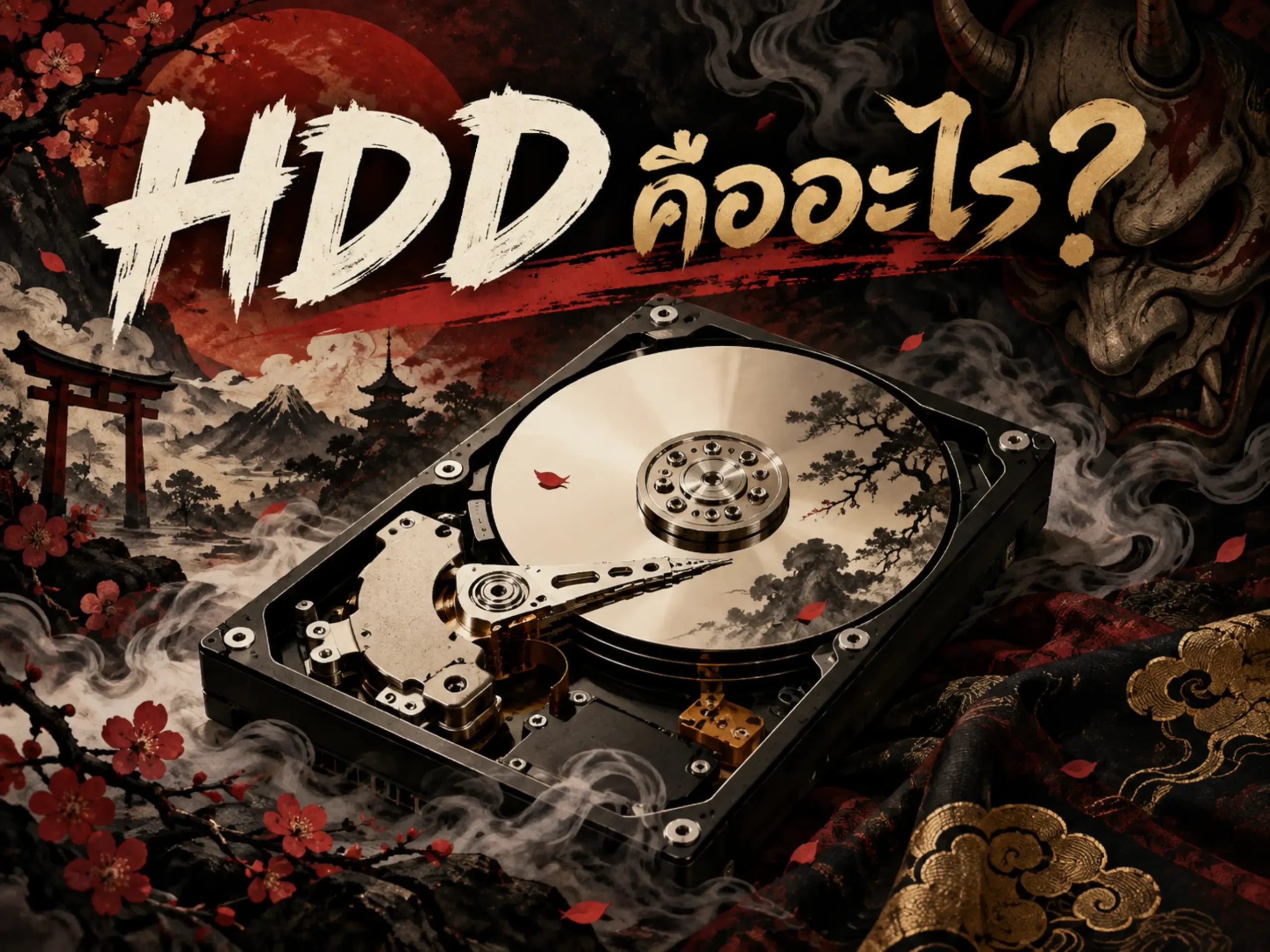
แม้ว่าเทคโนโลยีจะพัฒนาไปมาก แต่ HDD (Hard Disk Drive) ก็ยังคงเป็นอุปกรณ์จัดเก็บข้อมูลที่ได้รับความนิยมอย่างต่อเนื่อง โดยเฉพาะสำหรับผู้ที่ต้องการความจุสูงในราคาคุ้มค่า ไม่ว่าจะใช้ในคอมพิวเตอร์ส่วนตัว เซิร์ฟเวอร์ หรือการสำรองข้อมูล
บทความนี้จะพาคุณไปรู้จักว่า HDD คืออะไร ทำงานอย่างไร มีข้อดี-ข้อเสียอย่างไร และควรเลือกใช้อย่างไรให้เหมาะสมกับความต้องการ
หัวข้อ
HDD คืออะไร?
HDD (Hard Disk Drive) คืออุปกรณ์เก็บข้อมูลชนิดหนึ่งที่ใช้จานแม่เหล็ก (Magnetic Disk) และหัวอ่าน (Read/Write Head) ในการอ่านและเขียนข้อมูล เป็นเทคโนโลยีที่มีมายาวนานตั้งแต่ยุคแรกของคอมพิวเตอร์ และยังคงถูกใช้อย่างแพร่หลายในปัจจุบัน
ข้อมูลจะถูกบันทึกลงบนแผ่นจานที่หมุนด้วยความเร็วสูง และหัวอ่านจะเลื่อนเข้าไปอ่าน/เขียนข้อมูลตามคำสั่งจากระบบ
HDD ทำงานอย่างไร?
- ภายใน HDD มีแผ่นจานแม่เหล็กที่หมุนด้วยความเร็ว เช่น 5,400 RPM หรือ 7,200 RPM
- หัวอ่าน/เขียนจะเคลื่อนไปตามตำแหน่งที่ข้อมูลถูกจัดเก็บ
- เมื่อผู้ใช้เปิดไฟล์หรือโปรแกรม HDD จะทำการค้นหาและอ่านข้อมูลจากจานเพื่อนำไปแสดงผล
ข้อดีของ HDD
- ราคาต่อความจุถูกกว่า SSD
- มีขนาดความจุให้เลือกหลากหลาย (1TB, 2TB, 4TB, 10TB)
- เหมาะสำหรับเก็บไฟล์จำนวนมาก เช่น รูปภาพ วิดีโอ ฐานข้อมูล
ข้อจำกัดของ HDD
- ช้ากว่า SSD ในการบูตเครื่องและโหลดโปรแกรม
- มีเสียงจากการหมุนของจาน
- เปราะบางต่อแรงกระแทก เพราะมีชิ้นส่วนเคลื่อนไหว
- ใช้พลังงานมากกว่า SSD เล็กน้อย
เปรียบเทียบ HDD กับ SSD
| คุณสมบัติ | HDD | SSD |
|---|---|---|
| ความเร็วในการอ่าน/เขียน | ปานกลาง (~100–160MB/s) | สูง (500MB/s–7,000MB/s) |
| ความจุสูงสุด | สูง (10TB+ มีให้เลือกมาก) | ปานกลาง (1TB–4TB ราคาสูง) |
| ราคา | ถูกต่อ GB | แพงต่อ GB |
| ความทนทาน | เสี่ยงเสียหายจากแรงกระแทก | ทนทานกว่า (ไม่มีชิ้นส่วนเคลื่อนไหว) |
| น้ำหนัก | หนักกว่า | เบากว่า |
ประเภทของ HDD
- HDD ขนาด 3.5 นิ้ว
- ใช้ในคอมพิวเตอร์ตั้งโต๊ะ (Desktop)
- ความจุสูง ราคาประหยัด
- HDD ขนาด 2.5 นิ้ว
- ใช้ในโน้ตบุ๊กและ External HDD
- พกพาง่าย ประหยัดพลังงาน
- External HDD (ฮาร์ดดิสก์ภายนอก)
- ใช้สำหรับสำรองข้อมูลหรือพกพา
- เชื่อมต่อผ่าน USB 3.0 หรือ USB-C
วิธีเลือก HDD ให้เหมาะกับการใช้งาน
- เลือกความจุ ตามปริมาณไฟล์ (1TB ขึ้นไปแนะนำสำหรับผู้ใช้งานทั่วไป)
- ดูความเร็วรอบจาน: 7,200 RPM จะเร็วกว่า 5,400 RPM
- ตรวจสอบการรับประกันและแบรนด์ เช่น Seagate, WD, Toshiba
- เลือกฮาร์ดดิสก์เฉพาะทาง สำหรับงานเซิร์ฟเวอร์หรือกล้องวงจรปิด เช่น WD Red, WD Purple
สรุป
แม้ว่า SSD จะเป็นเทคโนโลยีที่เร็วและทันสมัยกว่า แต่ HDD ยังคงเหมาะกับผู้ที่ต้องการความจุสูงในราคาย่อมเยา โดยเฉพาะสำหรับเก็บไฟล์ วิดีโอ หรือข้อมูลสำรองในระยะยาว การเลือกใช้งานที่เหมาะสมจะช่วยประหยัดงบประมาณได้มาก และยังให้ประสิทธิภาพที่เพียงพอในหลายกรณี
อ่านเพิ่มเติมเกี่ยวกับหัวข้อนี้
- VPS คืออะไร? หลักการทำงาน ข้อดี ข้อเสีย และวิธีเลือก VPS Server
- CPU คืออะไร? รู้จักหัวใจสำคัญของคอมพิวเตอร์และอุปกรณ์อิเล็กทรอนิกส์
- SSD คืออะไร? ทำไมถึงเร็วกว่า HDD และคุ้มค่ากว่า
ติดต่อเรา
หากคุณสนใจบริการด้านการตลาดออนไลน์ ไม่ว่าจะเป็นเว็บไซต์ WordPress, SEO, Backlink, Google Maps SEO, Local SEO เราพร้อมให้คำปรึกษาและวางกลยุทธ์เพื่อให้ธุรกิจของคุณเติบโต
- Facebook : Devil Backlink
- LINE : Devil Backlink
- เว็บไซต์ : www.devilbacklink.com
- แผนที่ : Devil Backlink